
こんにちは、ZENSHIN TIMES編集部です!
今回のZENSHIN TIMESでは、業務効率化に欠かせない「GAS(Google Apps Script)」を取り上げます。「名前は聞いたことあるけど難しそう…」そんな方に向けて分かりやすく解説します!
GAS(Google Apps Script)は、Googleのさまざまなサービスを自動化できる強力なツールです。
しかし「プログラミングは難しそう」「自動化なんてハードルが高そう」と感じていませんか?
実はGASは初心者でも始めやすく、日々の業務効率化や身近な作業の自動化にすぐ役立てることができます。
本記事では、GASの基礎から、よく使われる自動化パターン、実例をもとにした分かりやすい手順まで、初心者に向けて丁寧に解説します。
Excel感覚で使える自動集計や、定期メール送信、Googleサービス連携アイデアなど、すぐに実践できる内容も盛りだくさん。当記事を通してGASの世界を一緒にのぞいてみませんか?「もっと早く知っていればよかった」と思える便利な活用法が、きっと見つかるはずです…
GAS(Google Apps Script)とは?基礎知識とできること
GAS(Google Apps Script)は、Googleが提供するクラウドベースの自動化プラットフォームで、JavaScriptに似た文法で書かれています。
Googleドライブ内のドキュメントやスプレッドシート、Gmailなどのサービスと連携し、日常的な業務を効率化できる点が大きな特徴です。
誰でも無料で利用・開発でき、社内のさまざまな手作業を自動化して、作業ミスの削減や工数の削減に貢献できます。

GASで自動化できる業務やシーンを紹介
GASを使うことで、スプレッドシートの集計作業や複数人への自動メール送信、Googleカレンダーとの連携など、手間のかかる日常業務を簡単に自動化できます。
例えば、毎月の売上レポートの自動作成やスケジュール通知の自動送信など、幅広い場面で活用されています。
事務作業から営業管理、教育現場まで、あらゆる業務の効率化に役立っています。
GASのはじめ方|基本操作とスクリプト作成の手順

GASを始めるには、Googleドライブで「新しいスクリプト」を作成し、エディタにコードを書いて保存するだけでOKです。
スプレッドシートやフォームのツールメニューから直接GASエディタを起動して連携することもできます。
初めての方でも、テンプレートやサンプルコードを活用すれば短時間で自動化をスタート可能です。実行権限の設定やデバッグ方法も最初に押さえておくと安心です。
すぐできる!スプレッドシート自動化の基本例
GASを使うと、スプレッドシートでよく行うデータ集計やリスト更新が簡単に自動化できます。
例えば、決まった条件でフィルターしたデータをまとめて処理したり、セルの値を自動で色付けしたりするスクリプトを書けば、日々の作業負担が大きく軽減します。
サンプルコードをそのまま利用して実際の業務に応用することもでき、初心者でも取り組みやすい自動化の第一歩です。
自動メール送信|Googleフォーム連携の定番スクリプト
GASを活用すると、Googleフォームの回答内容をもとに、自動でメールを送信するフローが容易に作れます。
例えば、お問い合わせフォームの回答受付通知や、セミナー申込者への自動返信メールなどに最適です。
フォームへの回答をトリガーにしてスクリプトを動かすことで、日々のメール対応を大幅に省力化することができます。
トリガー設定の基本|定期実行とイベント駆動を使い分ける
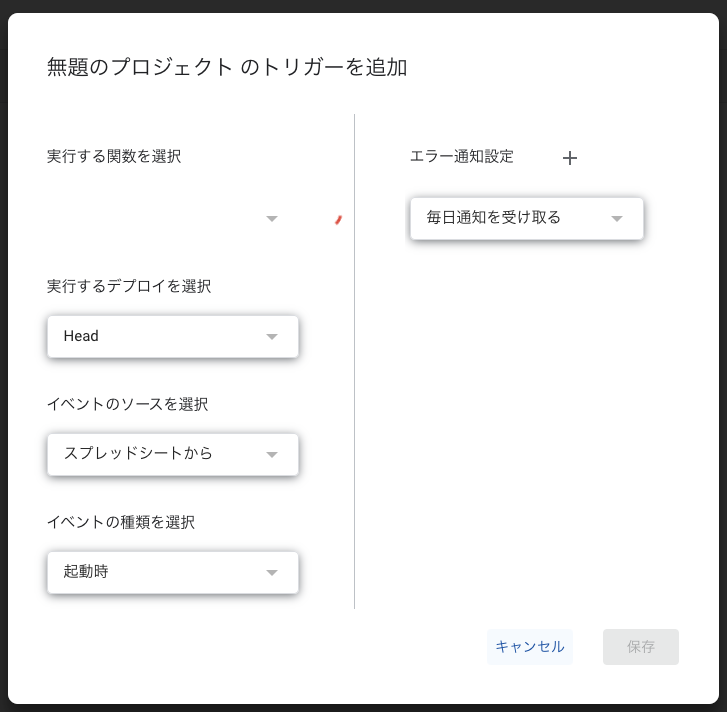
GASの自動化には、スクリプトを動かす「トリガー」が欠かせません。
時間を指定して定期的に処理を動かす「時間主導トリガー」や、スプレッドシートやフォームでの操作をきっかけに動く「イベントトリガー」などがあります。
これらを使い分けることで、日々の集計や通知作業を無人化できます。トリガーの設定は管理画面から簡単に追加・削除でき、柔軟な運用が可能です。
GAS初心者がよく使う便利な関数と書き方のコツ
GASでよく使われる関数には、スプレッドシートのセル操作に便利なgetRangeや、繰り返し処理をシンプルに記述できるforEachなどがあります。
また、GmailApp.sendEmailのようにメール送信を簡単に自動化できるものも定番です。各関数を組み合わせて使うことで、複雑な処理も分かりやすく記述できます。
コメントを活用し、可読性を高めるのが初心者にもおすすめのコツです。
生成AI×GASの使い方(超効率的)
生成AIに「どのようなGASのコードを書きたいか」を入力すると、要件に沿ったコード案をその場で生成してくれます。
汎用的に使用可能なGASプロンプト例
あなたはGoogle Apps Scriptの上級エンジニアです。
以下の「やりたいこと」に沿って、完全に動く形のコードを出力してください。
コードには十分な日本語コメントを付け、変数名は意味の分かる英語で統一してください。
エラーが発生した場合は原因がわかるように Logger.log に出力してください。
必要であれば、設定方法や実行手順も添えてください。
# やりたいこと
(ここに「やりたいこと」を入力してください)
例:
– スプレッドシートのA列とB列を合算してC列に書き込む
– Googleフォームの回答を受け取ったらSlackに通知する
– Gmailの添付ファイルを自動でGoogleドライブに保存する
# 入力パラメータ(必要なら記入)
– SPREADSHEET_ID: (ここにスプレッドシートのIDを入力してください)
– SHEET_NAME: (ここにシート名を入力してください)
– FOLDER_ID: (ここに保存先フォルダIDを入力してください)
– MAIL_TO: (ここに送信先メールアドレスを入力してください)
– その他必要な値は自由に追加してください
# コード設計の条件
– 変数名は意味がわかる英語にする(camelCase推奨)
– コメントを丁寧に書く(初心者でも理解できるレベル)
– try/catchでエラーハンドリングを行い、Logger.logにスタックトレースを残す
– 必要であれば関数を分けて処理を整理する
– 実行手順や設定(トリガー、権限付与など)が必要なら説明を加える
# 出力形式
– 完全なApps Scriptコード(1ファイルで動作可能)
– コードブロックで出力
– 実行や設定の補足説明
よくあるエラーとその対処法|デバッグの基本も解説
GASの開発中によく発生するエラーには、オブジェクトの取得ミスやアクセス権限不足、関数名の誤記などがあります。
エラーが出た場合は、デバッグ機能やログ出力(Logger.log)を活用して原因箇所を特定しましょう。また、GASの実行ログやエラー内容(エラーメッセージ)も確認ポイントです。
基本的なトラブルシュート方法を覚えておくことで、安心してスクリプト開発に取り組めます。

実務で使えるGAS活用事例3選|業務・教育・個人編
GASは実務の現場で多様に活用されています。
- 業務では売上報告の自動化
- 教育現場では出欠データの集計・通知
- 個人用途では日々のライフログ分析
これらの事例では、手作業から自動化への切り替えによって作業時間とミスが大幅に削減されています。それぞれの現場に合ったアレンジも可能で、導入のしやすさが魅力です。
GASを使いこなすと広がるスキルと未来
GASを使いこなすことで、日々の業務効率化にとどまらず、プログラミングや自動化技術への理解も深まります。
習得した知識はGoogle Workspace全体の活用力向上に直結し、社内外でのデジタル化推進にも役立ちます。
ノーコード・ローコードツールの流れにも合わせやすく、これからのITスキルアップやキャリアに生かせる可能性が大きく広がります。

まとめ|まずは1つの業務をGASで自動化してみよう
GAS(Google Apps Script)は、業務や日常作業の自動化を手軽に実現できる非常に有効なツールです。
本記事では、GASの基礎知識から始まり、スプレッドシートやGoogleフォームとの連携、自動メール送信、トリガー設定の方法など、初心者がつまずきやすいポイントや基本操作を実例と共に紹介しました。

エラー解消や便利な関数も解説しているため、困った際の参考としても活用できます。実務・教育・個人など、さまざまな分野でGASは活用可能です。
自動化によって作業効率が向上し、よりクリエイティブな業務へ時間を割くこともできるでしょう。これからGASを学ぶ方の一助となれば幸いです。
\ 顧客管理ソフト(CRM)を導入するなら /
ZENSHIN(ゼンシン)
| 会社名 | 株式会社善 |
|---|---|
| 代表取締役 | 竹山歩都 |
| TEL | 06-4400-8024 |
| FAX | 06-7635-8545 |
| 住所 | 〒538-0052 大阪府大阪市鶴見区横堤4-2-12 |
| 事業内容 | ①民間各種シニアホーム、障がいホームの紹介事業 ②シニア向け総合ライフサポート事業 ③地方企業特化DX支援 |
| URL | https://zenshin24.com/ |