Gemini Notebook(旧NotebookLM)とは?社内マニュアル・議事録を仕事で使う手順
この記事の要点
- Gemini Notebook(ジェミニ ノートブック)は、Googleが提供するAIのリサーチツールで、2026年7月に「NotebookLM」から名称が変わりました。仕組みや使い方は基本的に同じです。
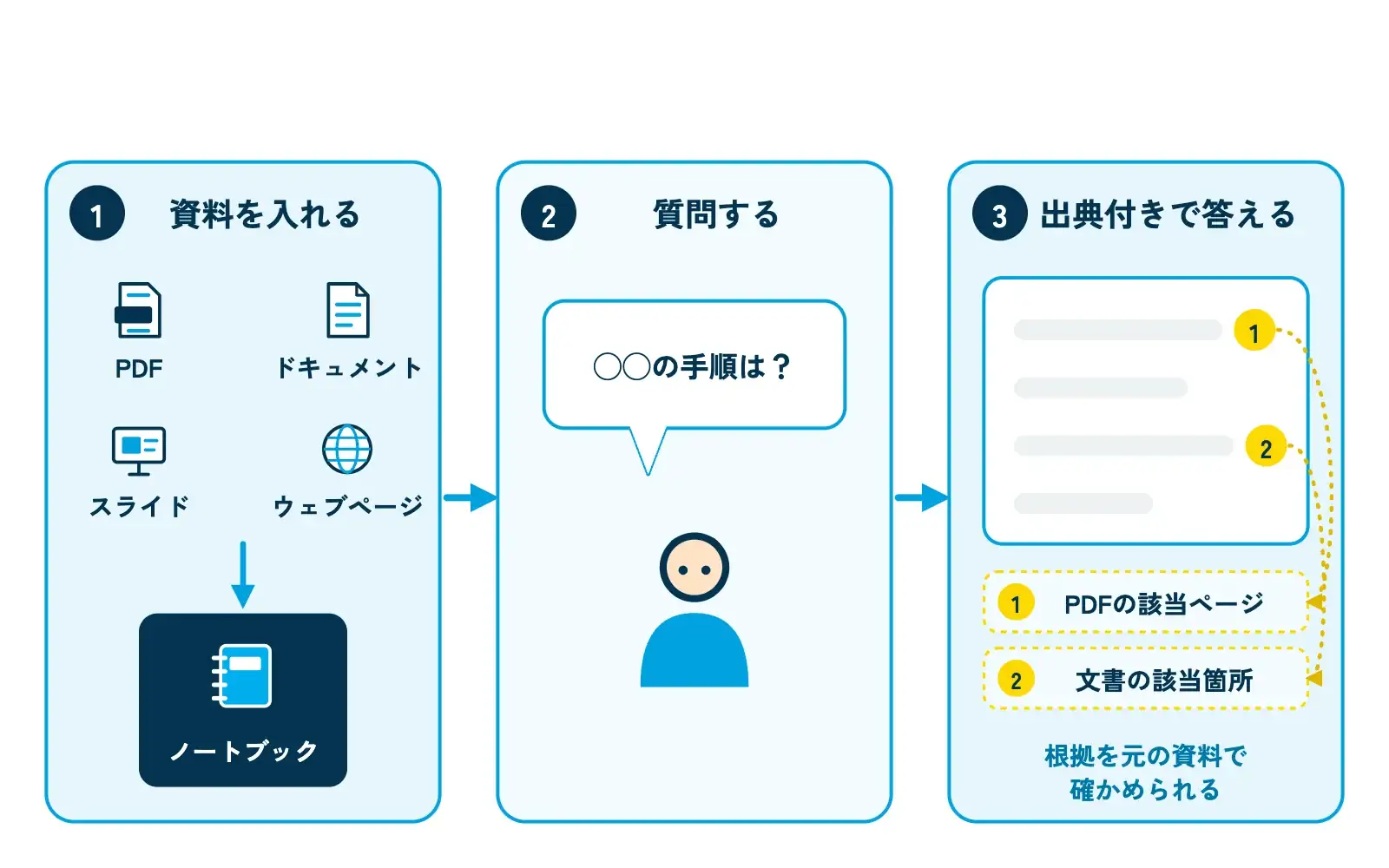
- 自分で登録した資料(PDF、Googleドキュメント、スライド、ウェブページなど)だけをもとに回答し、回答の根拠になった箇所が出典として示されるのが特長です。
- 社内マニュアルや規程、議事録を登録して「〇〇の手順は?」と質問できるようにすると、探す時間や同じ質問に答える時間を減らせます。
「マニュアルはあるのに、どこに書いてあるか分からない」「同じ質問に何度も答えている」「長い資料を読む時間がない」。こうした悩みに役立つのが、GoogleのGemini Notebook(旧NotebookLM)です。
株式会社善が運営するG-Laboでも、NotebookLM(現在のGemini Notebook)の業務活用をテーマにしたセミナーを開催してきました。この記事では、Gemini Notebookの基本、仕事で使える場面、社内マニュアルを登録して質問できるようにする手順、情報管理の注意点を、初めての方にも分かるように解説します。
Gemini Notebook(旧NotebookLM)とは
※2026年10月時点の情報です。名称・機能・使える範囲は変わることがあるため、最新の情報は Google の公式ヘルプで確認してください。
Gemini Notebookは、登録した資料(Googleでは「ソース」と呼びます)をもとに、要約や質問への回答、資料の作成を手伝ってくれるAIのリサーチアシスタントです。Googleの公式ヘルプでは、回答はアップロードしたソースの内容にもとづき、本文中に出典が示されると説明されています(Gemini Notebook の詳細)。
NotebookLMからの名称変更について
Googleは2026年7月16日、NotebookLMを「Gemini Notebook」に名称変更すると発表しました。引き続き独立したリサーチツールとして提供され、既存のノートブックや共有リンクは自動で転送されるため、管理者の対応は不要とされています(Google Workspace Updates の告知)。インターネット上の解説記事やマニュアルでは、しばらく「NotebookLM」という名前も使われるので、同じものだと覚えておくと安心です。
一般的なチャット型AIとの違い
| 比べる点 | Gemini Notebook | 一般的なチャット型AI |
|---|---|---|
| 答えのもと | 自分で登録した資料が中心 | AIが学習した幅広い知識やウェブ検索 |
| 根拠の確認 | 回答の中に出典(資料のどの部分か)が示される | サービスや設定によって異なる |
| 得意なこと | 社内資料の要約・質問・比較、資料からの説明資料づくり | 文章の下書き、アイデア出し、一般的な質問 |
答えのもとを自分で決められるため、「社内のルールに沿った答えが欲しい」場面に向いています。ただし、AIは不正確な内容を示すこともあるため、大切な判断の前には出典の箇所を自分の目で確かめましょう。
仕事で使える5つの場面
- 社内マニュアル・規程への質問窓口:就業規則、経費精算の手順、システムの操作マニュアルなどを登録し、「交通費の申請期限は?」と質問できるようにします。
- 議事録の振り返り:過去の会議の議事録をまとめて登録し、「〇〇の件はいつ、何が決まった?」と確認します。
- 長い資料の要約と比較:公的な資料や業界のガイドライン、提案書などを登録し、要点や違いを整理します。
- 新人向けの学習資料づくり:マニュアルから、よくある質問の一覧や学習ガイドを作ります。
- 音声での解説:資料の内容を対話形式の音声で解説する「音声解説」機能を使えば、移動中に資料の概要を聞くこともできます。
このほか、マインドマップや動画での解説、スライドやレポートの作成などの機能もあります。使える機能や上限は、アカウントの種類やプランによって異なります。
社内マニュアルを登録して質問する手順
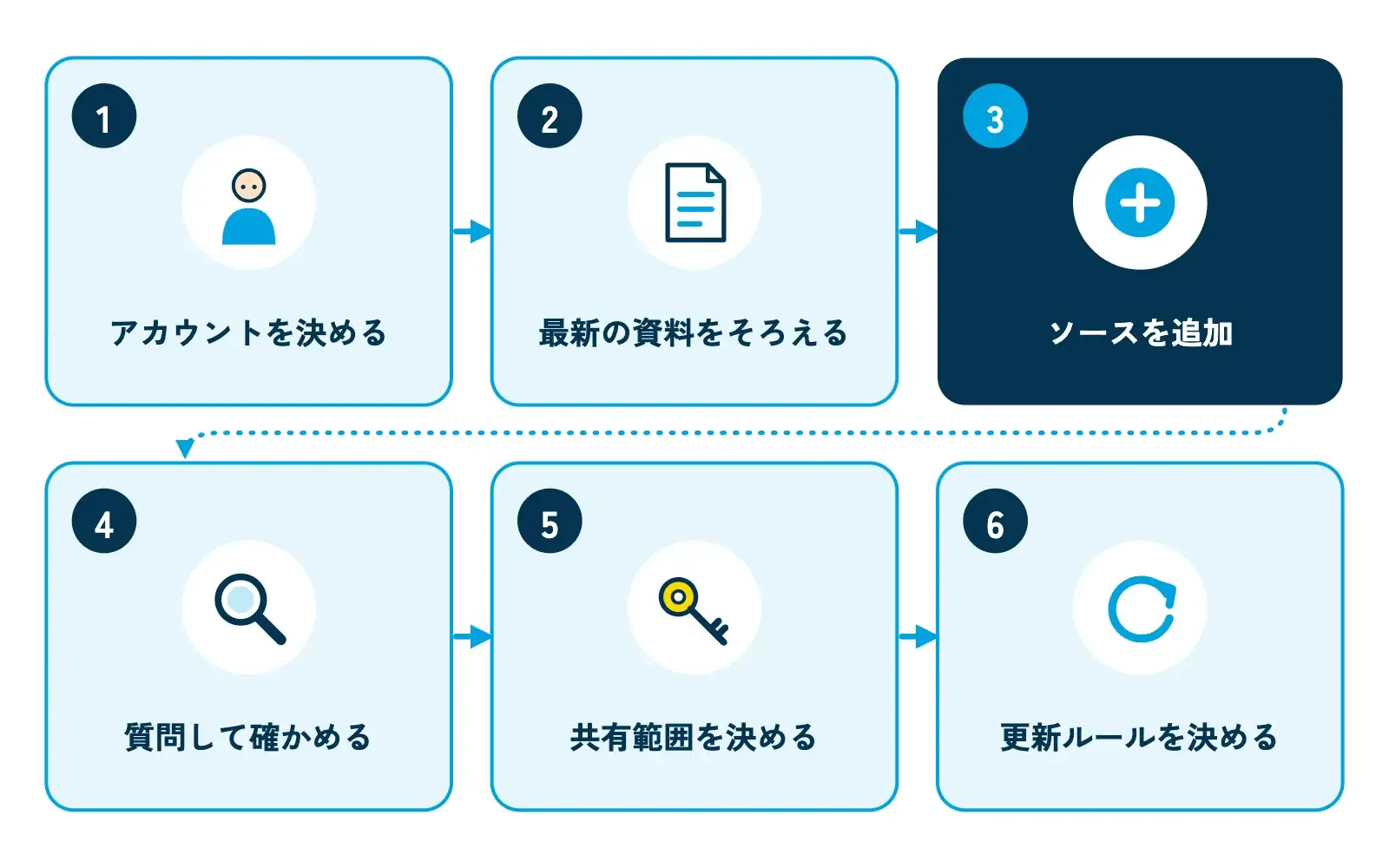
- 使うアカウントを決める:会社で使う場合は、個人のアカウントではなく、組織で管理するGoogle Workspaceのアカウントを使います。組織で使うには、管理者がアクセスを有効にしている必要があります。
- 資料をそろえる:最新版のマニュアルや規程を集めます。古い版が混ざると、古い内容で答えてしまうことがあります。
- ノートブックを作り、ソースを追加する:PDF、Googleドキュメント、Googleスライド、ウェブページのURLなどを追加します。Googleドライブから取り込んだ資料は、元のファイルが更新されると同期されます(ノートブックの新しいソースを追加または検索する)。
- 質問して確かめる:答えが分かっている質問を5つほど試し、正しく答えるか、出典の箇所が合っているかを確認します。
- 共有する範囲を決める:社内の誰に使ってもらうかを決め、必要な人だけに共有します。
- 更新のルールを決める:マニュアルを改訂したときに誰がソースを差し替えるかを決めておきます。
うまく答えてもらうためのコツ
- 資料のタイトルを分かりやすくする:「経費精算マニュアル_2026年4月版」のように、内容と時期が分かる名前にします。
- 質問は具体的に:「経費について教えて」より「出張の日当の申請方法と期限を教えて」のほうが、的確な答えが返ってきます。
- 答え方を指定する:「手順を番号付きで」「新人向けにやさしく」など、出力の形を伝えます。依頼の仕方は「生成AIプロンプトの書き方の基本」も参考になります。
- 資料にないことは「分からない」と答えてもらう:「資料に書かれていない場合は、そう答えてください」と添えると、推測で答えることを減らせます。
情報管理の注意点
Gemini Notebookは便利な一方で、社内の資料を扱うため、情報管理のルールが欠かせません。
- 仕事用アカウントでのデータの扱い:Googleの「Google Workspace の生成 AI に関するプライバシー ハブ」では、対象となるWorkspaceのエディションの場合、アップロードした資料や質問・回答が人によってレビューされたり、モデルの学習に使われたりしないと説明されています。ただし、教育機関向けのエディションなどは扱いが異なるため、自社の契約を確認しましょう。
- 個人のアカウントでは使い分ける:個人のアカウントや無料の環境では、データの扱いが仕事用と異なる場合があります。会社の資料は、会社のルールで認められた環境でだけ扱いましょう(Gemini Notebook のプライバシーと利用規約)。
- 入れてはいけない資料を決める:顧客の個人情報、取引先から預かった秘密情報などは、扱いを社内ルールで決めておきます。
- 共有の範囲に注意する:ノートブックを共有すると、登録した資料の内容をもとに相手も質問できます。共有する相手は必要最小限にしましょう。
社内ルールの作り方は「生成AIの社内ガイドラインの作り方」で詳しく紹介しています。
使い始める前によく聞かれる疑問
Gemini Notebookを使い始める前に、次のような疑問を持つ方が多くいます。株式会社善が運営するオンライン学習コミュニティ「G-Labo」(累計参加者3,000名超)でも、Googleツールの活用について日々さまざまな質問が寄せられています。
- GeminiアプリとGemini Notebookは、どう使い分ければいいの?
- 登録したファイルを更新したら、ノートブックも自動で変わるの?
- スプレッドシートの表も読み込める?
- 会社で使うとき、資料が外に漏れない?
このうち主なものは、下の「よくある質問」で回答しています。
よくある質問
- NotebookLMとGemini Notebookは別のサービスですか?
同じサービスです。Googleが2026年7月16日に名称変更を発表しました。既存のノートブックや共有リンクは自動で転送されるため、引き続き使えます。
- GeminiアプリとGemini Notebookはどう使い分ければよいですか?
幅広い質問や文章の下書き、アイデア出しはGeminiアプリ、手元の資料にもとづいて答えてほしいときや、資料の根拠を確かめながら調べたいときはGemini Notebook、と使い分けるのがおすすめです。
- Googleドライブの資料を更新したら、ノートブックにも反映されますか?
公式ヘルプでは、Googleドライブから取り込んだソースは自動で同期され、ノートブックを開くと元ファイルの変更が反映されると説明されています。手動で同期することもできます。
- スプレッドシートやWordのファイルも登録できますか?
公式ヘルプでは、Googleスプレッドシート、Word、PowerPoint、CSVなども追加できるソースとして挙げられています。ファイルの大きさやソースの数には上限があり、アカウントの種類によって異なります。
- 回答は必ず正しいですか?
AIは不正確な内容を示すことがあります。出典として示された元の資料の箇所を確認し、大切な判断や社外への説明に使う前には、必ず人が確かめてください。
まとめ
- Gemini Notebookは、2026年7月にNotebookLMから名称が変わった、Googleの資料ベースのAIリサーチツールです。
- 登録した資料をもとに出典付きで答えるため、社内マニュアルの質問窓口や議事録の振り返りに向いています。
- 最新の資料をそろえ、答えを確かめ、共有範囲と更新のルールを決めてから社内に広げましょう。
- 会社の資料は、組織で管理するアカウントと社内ルールで認められた環境で扱いましょう。
あわせて読みたい
- Google WorkspaceのGeminiでできること|Gmail・ドキュメント・スプレッドシート別
- 議事録・メールを生成AIで作る方法|手順とプロンプト例
- 生成AIの社内ガイドラインの作り方|盛り込む7項目と記載例
- 生成AIプロンプトの書き方の基本|業務で使えるテンプレ集
- Googleツールでつまずきやすい10のポイントと解決のヒント
- G-Labo(Googleツールを学べるオンライン学習コミュニティ)
参考資料・出典
- Google Workspace Updates:NotebookLM is now Gemini Notebook(2026年7月・英語)
- Gemini Notebook ヘルプ:Gemini Notebook の詳細
- Gemini Notebook ヘルプ:ノートブックの新しいソースを追加または検索する
- Gemini Notebook ヘルプ:仕事用または学校用の Google アカウントで Gemini Notebook を使用する
- Google Workspace の生成 AI に関するプライバシー ハブ
- Gemini Notebook 公式サイト
製品の名称・機能・提供範囲は変更される場合があります。公開日・更新日とあわせて、各公式資料の最新情報をご確認ください。