Google WorkspaceのGeminiでできること|Gmail・ドキュメント・スプレッドシート別
この記事の要点
- Google WorkspaceのGeminiを使うと、Gmailでのメールの下書きやスレッドの要約、ドキュメントでの文章作成や要約、スプレッドシートでのAI関数やデータの分析、Meetでの自動メモ、ドライブでのファイル横断の質問などができます。
- 使える機能は契約しているエディション(プラン)と管理者の設定によって異なるため、まず自社の契約と管理コンソールを確認しましょう。
- 最初は「メールの下書き」「会議の自動メモ」「長いメールの要約」の3つから試すと、効果を実感しやすくなります。
GmailやGoogleドキュメント、スプレッドシートを毎日使っている会社なら、生成AIを新しく導入しなくても、いつものツールの中でAIを使える場合があります。それが、Google Workspaceに組み込まれた「Gemini」です。
ただ、「どのアプリで何ができるのか分からない」「うちのプランで使えるのか分からない」という声もよく聞きます。この記事では、アプリ別にGeminiでできることを一覧にし、最初に試したい使い方、社内で使うときのルールまでを整理します。
※機能の名前や提供範囲は頻繁に更新されます。この記事は2026年10月時点のGoogle公式ヘルプをもとにしています。
まず確認:自社のプランで使えるか
GoogleのWorkspace向けのページでは、Business StandardやEnterpriseなどのプランにGeminiの機能が含まれることが案内されています(Google Workspace の AI)。一方で、エディションによって使える機能の範囲は異なり、組織のアカウントでは管理者が機能を有効にしている必要があるものもあります。
- 契約中のエディションを確認する:管理者に、契約しているエディション名を確認します。
- 管理者の設定を確認する:Geminiアプリや各機能が組織で有効になっているかを確認します(Gemini アプリをオンまたはオフにする)。
- 画面で確かめる:GmailやドキュメントにGeminiのアイコンや「文書作成サポート」などの表示があるかを、実際の画面で確かめます。
機能の全体像は、Googleの公式ヘルプ「Google Workspace with Gemini を使ってみる」にまとまっています。
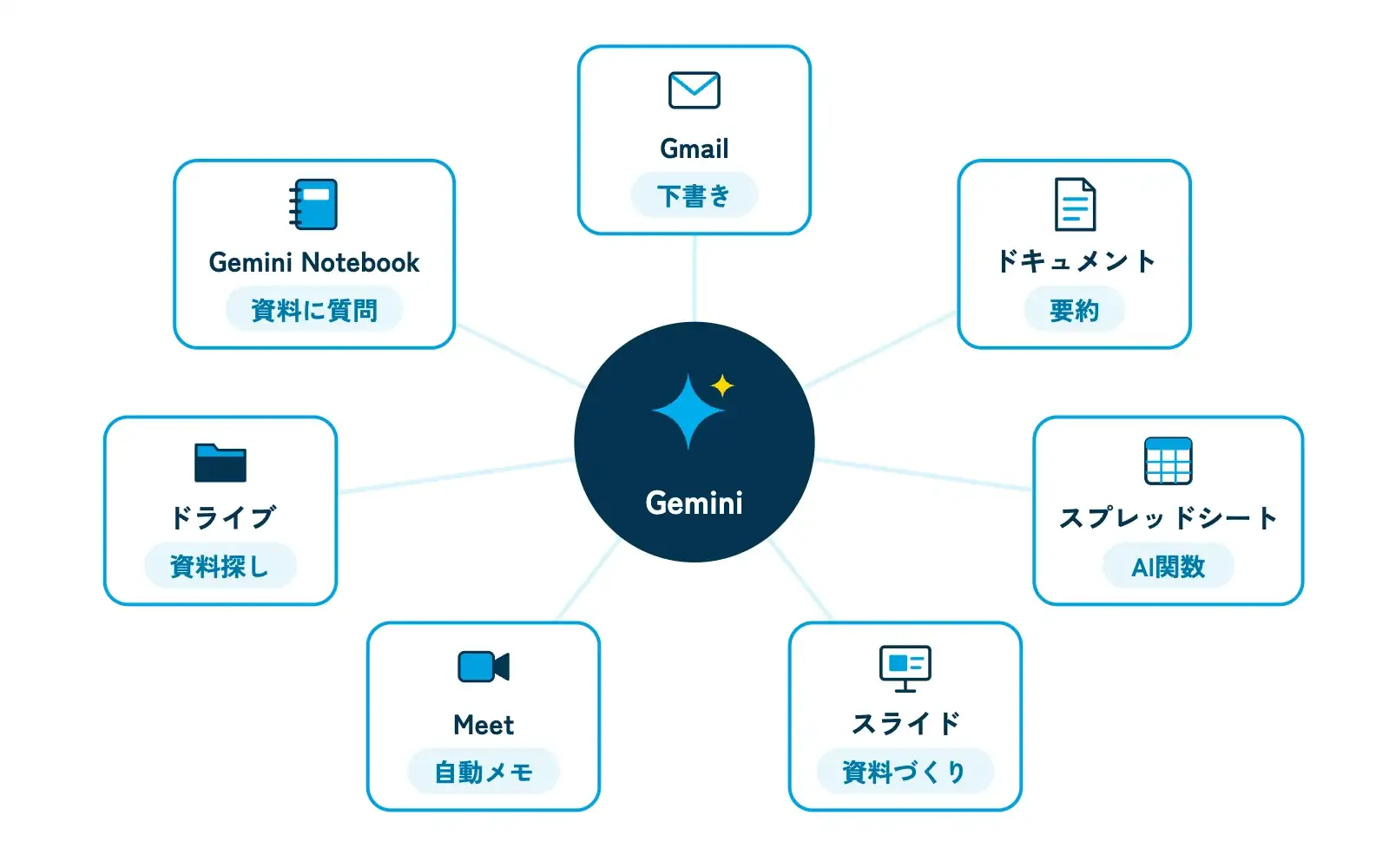
アプリ別:Geminiでできること
| アプリ | Geminiでできることの例 | 仕事での使いどころ |
|---|---|---|
| Gmail | メールの下書き作成と推敲、スレッドの要点のまとめ、返信文の候補 | お礼・お詫び・日程調整メールの下書き、長いやり取りの把握 |
| ドキュメント | 文章の下書き・書き直し、ドキュメントの要約 | 案内文や報告書の骨子づくり、長い資料の要点確認 |
| スプレッドシート | AI関数によるセル内での文章生成・要約・分類、データの自動入力、分析情報の作成 | 問い合わせ内容の分類、アンケートの自由記述の要約 |
| スライド | スライドの生成と編集、画像の生成 | 社内説明資料のたたき台づくり |
| Meet | 自動メモ生成、会議中のGeminiへの質問、字幕の翻訳 | 議事録の下書き、遅れて参加した人への要約 |
| ドライブ | ファイルの概要、複数ファイルをまたいだ質問・要約 | 「去年の〇〇の資料はどれ?」といった資料探し |
| Geminiアプリ | アイデア出し、文章の作成、情報の整理・分析 | 企画の壁打ち、文章のたたき台づくり |
| Gemini Notebook | 登録した資料にもとづく要約・質問への回答、音声解説 | 社内マニュアルへの質問窓口、資料の読み込み |
出典:Google 公式ヘルプ「Google Workspace with Gemini を使ってみる」ほか(2026年10月確認)。表示される機能はエディションや管理者の設定、言語によって異なります。
アプリ別のおすすめの使い方
Gmail:下書きと要約で返信の時間を減らす
Gmailでは、伝えたい内容を短く入力すると、メールの下書きを作ってもらえます(Gemini in Gmail でメールの下書きを作成する)。長いやり取りが続いたスレッドは、要点をまとめてもらうと状況をすぐに把握できます。下書きはそのまま送らず、宛名や日付、金額などを必ず自分で確認しましょう。
ドキュメント:文章の骨子づくりと書き直し
「新しい休暇制度を社員に知らせる案内文」のように目的と相手を伝えると、文章のたたき台が作られます(Gemini in Google ドキュメントを使って文章を書く)。すでにある文章を「もっとやさしく」「短く」と書き直してもらうこともできます。
スプレッドシート:AI関数で分類と要約
スプレッドシートでは、=AI("この問い合わせを「見積もり」「不具合」「その他」に分類して", A2) のように、セルの中でAIに処理を頼める「AI関数」が用意されています。公式ヘルプによると、関数名は AI または Gemini で、テキストの生成・要約・分類などができます。一度に処理されるのは選んだ範囲の最初の350セルまで、ほかの関数の中に入れて使うことはできない、といった制限もあります(Google スプレッドシートで AI 関数を使用する)。
Meet:自動メモ生成で議事録の下書き
Google Meetの「自動メモ生成」を使うと、会議の要約や次のステップなどを含むドキュメントが自動で作られ、主催者のGoogleドライブに保存されます。公式ヘルプでは日本語にも対応しているとされています。一方で、15分未満の会議では要約が不十分になることがある、1つの会議で扱える言語は1つ、などの注意点もあります(Google Meet の「自動メモ生成」)。議事録づくりのコツは「議事録・メールを生成AIで作る方法」で紹介しています。
ドライブ:散らばった資料を探す・まとめる
ドライブでは、複数のファイルをまたいでGeminiに質問し、調べものや要約を手伝ってもらえます(Gemini in ドライブを使って調査と分析を行う)。ファイル名やフォルダが整理されているほど、目的の資料を見つけやすくなります。
最初に試したい3つの使い方
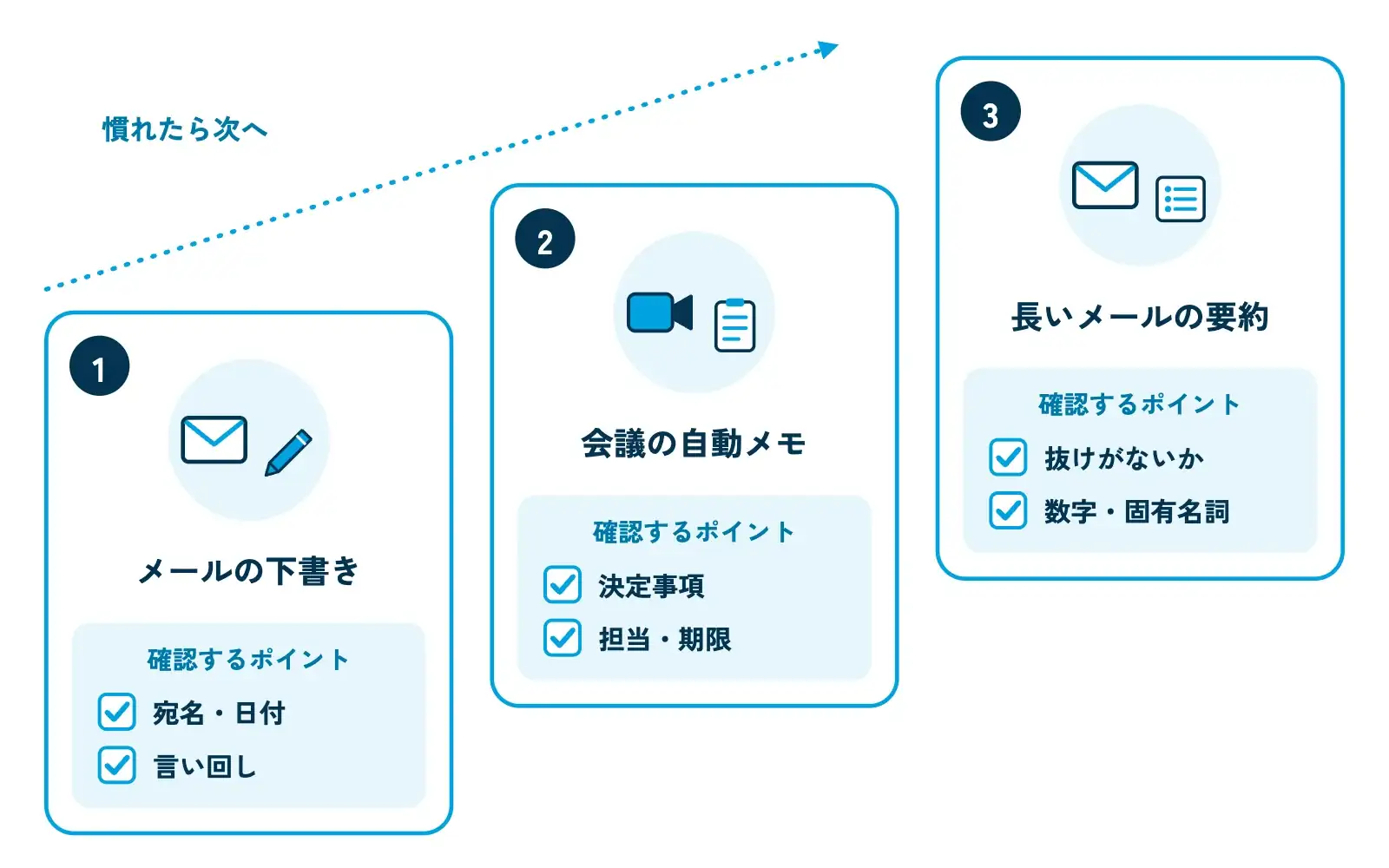
機能がたくさんあると、どこから始めればよいか迷います。効果を感じやすく、失敗しても困りにくい次の3つから試すのがおすすめです。
| 使い方 | やり方 | 確認すること |
|---|---|---|
| 1. メールの下書き | Gmailで、伝えたいことを箇条書きで入力して下書きを作る | 宛名・日付・数字・言い回し |
| 2. 会議の自動メモ | 社内の定例会議でMeetの自動メモ生成をオンにする | 決定事項・担当・期限が正しいか |
| 3. 長いメールの要約 | 長く続いたスレッドの要点をまとめてもらう | 大事なやり取りが抜けていないか |
2〜4週間ほど試し、「どの使い方で、どのくらい時間が減ったか」をチームで共有すると、ほかのメンバーにも広がりやすくなります。社内への広げ方は「社内でAI活用が定着しない理由と対策」を参考にしてください。
社内で使うときのルール
GoogleのWorkspace向けの「生成 AI に関するプライバシー ハブ」では、対象となるエディションの場合、顧客の許可や指示なしにデータをモデルの学習に使わないことや、Geminiとのやり取りが組織の中にとどまることが説明されています。とはいえ、社内での使い方のルールは別に必要です。
- 出力は下書きとして扱う:社外に送る前、公開する前に、必ず人が確認します。
- 会議の自動メモは参加者に伝える:機能がオンになると参加者に通知されますが、社外の方との会議では事前に一言伝えておくと安心です。
- 共有の範囲を確認する:自動メモやAIで作った資料を誰と共有するかを決めます。
- 個人のアカウントと分ける:会社の情報は、会社のアカウントでだけ扱います。
ルールのひな形は「生成AIの社内ガイドラインの作り方」で紹介しています。
ゼンシンの支援
株式会社善の「ゼンシン」では、Google Workspaceを使っている会社向けに、GmailやドキュメントでのGeminiの使い方を自社の業務で試しながら学ぶAI実践研修や、社外のAI担当者として定着まで伴走するAI人材レンタルを行っています。オンライン学習コミュニティ「G-Labo」では、Googleツールの活用をテーマにしたセミナーを開催しています。
よくある質問
- Google Workspaceを使っていれば、誰でもGeminiを使えますか?
契約しているエディションと管理者の設定によって異なります。まずは管理者に契約中のエディションと、Geminiの機能が組織で有効になっているかを確認しましょう。
- GeminiアプリとGmailなどの中のGeminiは何が違いますか?
Geminiアプリは単独で会話しながら使うAIで、アイデア出しや文章作成に向いています。GmailやドキュメントなどのGeminiは、いま開いているメールや文書を対象に下書きや要約ができるのが特長です。
- 会社の情報を入力しても大丈夫ですか?
対象となるエディションでは、データがモデルの学習に使われないことなどがGoogleのプライバシーハブで説明されています。ただし、個人のアカウントでは扱いが異なる場合があり、社内ルールも必要です。会社の情報は会社のアカウントで扱いましょう。
- Meetの自動メモは日本語の会議でも使えますか?
Googleの公式ヘルプでは、自動メモ生成は日本語に対応していると説明されています。ただし1つの会議で扱える言語は1つで、一部の項目は日本語では提供範囲が限られる場合があります。
- スプレッドシートのAI関数は何に使えますか?
問い合わせ内容の分類、アンケートの自由記述の要約、商品説明の下書きなど、セルの文章をもとにした処理に向いています。結果は必ず人が確認し、大量のデータを扱う場合は制限に注意しましょう。
まとめ
- Google WorkspaceのGeminiは、Gmail・ドキュメント・スプレッドシート・Meet・ドライブなど、いつものアプリの中で使えるAIです。
- 使える機能はエディションと管理者の設定で異なるため、まず契約と設定を確認しましょう。
- 最初はメールの下書き、会議の自動メモ、長いメールの要約の3つから試すのがおすすめです。
- 出力は下書きとして人が確認し、共有範囲や会議参加者への説明など社内ルールも決めましょう。
あわせて読みたい
- ChatGPTのGPT-6とは?Astra・Sol・Lunaの違いと中小企業の使い分け
- Gemini Notebook(旧NotebookLM)とは?社内マニュアル・議事録を仕事で使う手順
- 議事録・メールを生成AIで作る方法|手順とプロンプト例
- GAS×Gemini APIで問い合わせを自動要約する仕組み|費用と注意点
- ChatGPTの新モデルGPT-5.6とは?中小企業が仕事で迷わない選び方
- 生成AIの費用はいくら?ChatGPT・Gemini・Claudeの法人プランの考え方
- Google Workspace導入支援の選び方|「導入」で終わらせない活用支援とは
- ゼンシン AI実践研修
参考資料・出典
- Google 公式ヘルプ:Google Workspace with Gemini を使ってみる
- Google Workspace:Google Workspace の AI
- Google 公式ヘルプ:Google スプレッドシートで AI 関数を使用する
- Google 公式ヘルプ:Google Meet の「自動メモ生成」
- Google 公式ヘルプ:Gemini in Gmail でメールの下書きを作成する
- Google Workspace の生成 AI に関するプライバシー ハブ
- Google Workspace 管理者ヘルプ:Gemini アプリをオンまたはオフにする
製品の機能や提供範囲は変更される場合があります。公開日・更新日とあわせて、各公式資料の最新情報をご確認ください。