GAS×Gemini APIで問い合わせを自動要約する仕組み|費用と注意点
この記事の要点
- GAS(Google Apps Script)とGemini APIをつなぐと、フォームやメールで届いた問い合わせを自動で要約・分類し、担当者に知らせる仕組みを作れます。
- 基本の流れは「フォーム送信 → スプレッドシートに記録 → GASがGemini APIに要約を依頼 → 結果をシートに書き込み → 担当者へ通知」です。
- 注意点は、APIキーを安全に保管すること、無料枠では入力内容がGoogleの製品改善に使われるため業務データは有料枠を検討すること、エラーで止まったときに気づける仕組みを入れることの3つです。
問い合わせフォームやメールで届く相談は、内容を読んで「誰が対応するか」「急ぎかどうか」を判断するだけでも時間がかかります。件数が増えると、対応の遅れや見落としにもつながります。
そこで役立つのが、GoogleのGASと、Googleの生成AIをプログラムから使える「Gemini API」の組み合わせです。この記事では、問い合わせを自動で要約・分類する仕組みの全体像、できること、費用の考え方、止まらずに運用するための注意点、自社で作るか依頼するかの判断までを、エンジニアでない方にも分かるように解説します。
GAS×Gemini APIでできること
GASは、GmailやGoogleスプレッドシート、Googleフォームなどを操作・連携させられるGoogleの仕組みです。外部のサービスにデータを送って結果を受け取る機能(UrlFetchApp)もあり、これを使ってGemini APIに処理を頼めます(Class UrlFetchApp)。
| できること | 例 |
|---|---|
| 要約 | 長い問い合わせ文を「用件・希望・期限」の3行にまとめる |
| 分類 | 「見積もり」「不具合」「採用」「その他」などに振り分ける |
| 緊急度の判定 | 「至急」「通常」の目安を付け、急ぎのものを先に知らせる |
| 返信の下書き | よくある質問への返信文のたたき台を作り、担当者が確認してから送る |
| 情報の抜き出し | 文章の中から会社名・希望日・商品名などを取り出して表の列に入れる |
いずれも、最終的な判断と送信は人が行う前提で使うのが安全です。AIは誤った分類や、もっともらしい誤りを出すことがあるためです。
仕組みの全体像
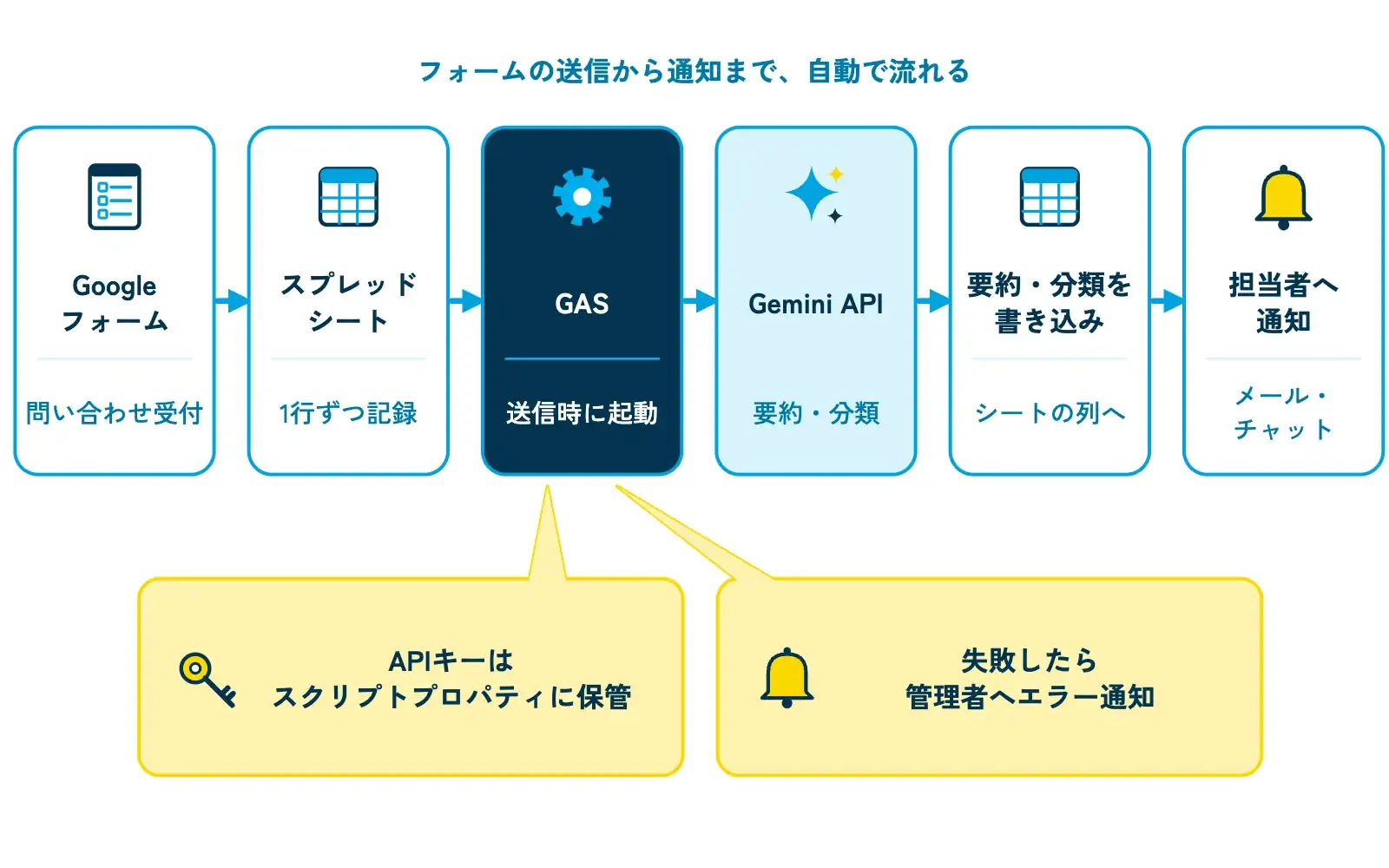
- 受け付ける:Googleフォームで問い合わせを受け付けます。回答は自動でスプレッドシートに記録されます(Googleフォーム×スプレッドシートで受付業務を自動化)。
- きっかけを作る:GASの「フォーム送信時」のトリガーを設定し、回答が届くたびに処理が動くようにします(インストール可能なトリガー)。
- AIに頼む:GASが問い合わせ文と指示文(プロンプト)をGemini APIに送り、要約や分類の結果を受け取ります。
- 記録する:結果をスプレッドシートの「要約」「分類」「緊急度」の列に書き込みます。
- 知らせる:分類に応じた担当者に、要約付きのメールやチャットで知らせます。
指示文(プロンプト)の設計がポイント
結果の質は、Gemini APIに渡す指示文で大きく変わります。例えば次のように、出力の形を固定しておくと、GASで扱いやすくなります。
次の問い合わせを読み、以下の形式だけで答えてください。
分類:見積もり/不具合/採用/その他 のいずれか
緊急度:至急/通常 のいずれか
要約:100文字以内
問い合わせに書かれていないことは推測せず「不明」と書いてください。
指示文の基本は「生成AIプロンプトの書き方の基本」で紹介しています。
APIキーと費用の注意点
※料金・無料枠・モデル名は2026年10月時点の情報です。変更されることが多いため、利用前に Google の公式の料金ページとドキュメントで確認してください。
APIキーはパスワードと同じ
Gemini APIを使うには、Google AI StudioなどでAPIキーを作ります。公式ドキュメントでは、APIキーをパスワードのように扱い、ソースコードに直接書き込まない、使える範囲をGemini APIだけに制限する、漏れたときはすぐに新しいキーに切り替える、といった対策が推奨されています(Gemini API キーを使用する)。
GASでは、APIキーをコードの中に書かず、「スクリプト プロパティ」に保存して読み出す方法がよく使われます(プロパティ サービス)。スクリプトを共有する相手にも注意しましょう。
無料枠と有料枠の違い
Gemini APIには無料枠と有料枠があります。利用規約では、無料のサービスに送った内容や回答は、Googleの製品や機械学習技術の改善に使われ、人がレビューする場合があるとされ、機密情報や個人情報を送らないよう案内されています。一方、有料のサービスでは、送った内容を製品の改善には使わないと説明されています(Gemini API 追加利用規約)。
お客様の問い合わせには、名前や連絡先などの個人情報が含まれることがほとんどです。業務で使う場合は、有料枠の利用を前提に検討し、社内のルールとも照らし合わせましょう。
費用の決まり方
Gemini APIの費用は、主に使うモデルと、送る文章・受け取る文章の量(トークンという単位で数えます)で決まります。最新の料金は公式の料金ページで確認してください。費用を抑えるには、次のような工夫があります。
- 要約や分類のような軽い処理には、速くて軽いモデルを選ぶ
- 問い合わせ文以外の余計な情報を送らない
- 出力の文字数を指定して短くする
- 利用状況を定期的に確認し、予算の上限やアラートを設定する
このほか、GASの開発や保守を外部に頼む場合はその費用もかかります。考え方は「GAS開発の外注費用はどう決まる?」で整理しています。
止まらない運用のための工夫
自動化の仕組みでいちばん困るのは、「いつの間にか止まっていて、誰も気づかなかった」という状態です。次の工夫を入れておきましょう。
| 起こりうること | 対策 |
|---|---|
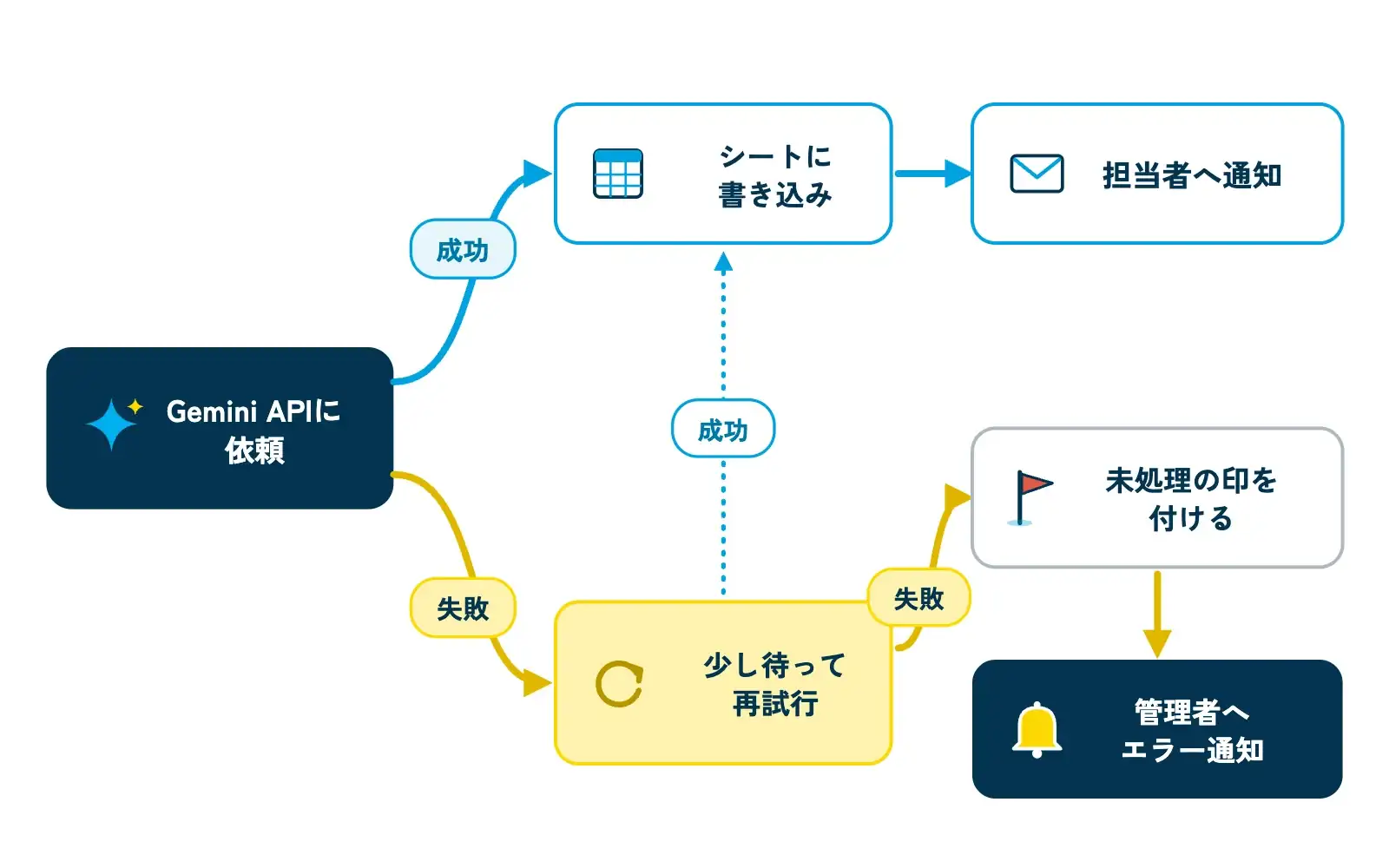
| APIの呼び出しが一時的に失敗する | 少し待ってから再試行する。失敗した行に「未処理」と印を付け、あとでまとめて処理する |
| 処理が上限に達する | GASには1回の実行時間や1日の外部呼び出し回数などの上限があります。件数が多い場合は処理を分ける(Google サービスの割り当て) |
| AIが想定と違う形で答える | 決めた形式でない場合は「要確認」として担当者に回す |
| APIキーの期限切れ・無効化 | エラーが出たら管理者にメールで知らせる。キーの管理者を決めておく |
| シートの列が変わる | 列の追加・並べ替えのルールを決め、変更時は動作を確認する |
AI関数で試してから仕組みにする方法も
Google Workspaceの対象プランでは、スプレッドシートの中で =AI("…", A2) のように使える「AI関数」で、セルの文章を要約・分類することもできます(Google スプレッドシートで AI 関数を使用する)。プログラムを書かずに試せるので、「どんな指示文なら正しく分類できるか」をAI関数で確かめてから、GASとGemini APIで自動の仕組みにする、という順番もおすすめです。Workspaceの中のGeminiについては「Google WorkspaceのGeminiでできること」で紹介しています。
自社で作るか、依頼するか
- 自社で作りやすい:社内向けの試験的な仕組み、件数が少ない、止まっても手作業で代われる、GASに慣れた人がいる。
- 依頼を検討したい:お客様の問い合わせを扱う、件数が多い、個人情報の扱いや権限の設計が必要、止まると対応が遅れて困る。
株式会社善の「ゼンシン」では、業務アプリ・システム開発として、GASとGemini APIを組み合わせた仕組みづくりや、既存のフォーム・スプレッドシートへのAIの組み込みを行っています。作る前に業務を見える化し、AIに任せる部分と人が判断する部分を一緒に決めます。
よくある質問
- GASとGemini APIの連携に、特別なサーバーは必要ですか?
GASはGoogleの環境で動くため、自社でサーバーを用意する必要はありません。Googleアカウントと、Gemini APIのキーがあれば仕組みを作れます。
- 無料枠で業務に使ってもよいですか?
Gemini APIの利用規約では、無料のサービスに送った内容はGoogleの製品改善に使われ、人がレビューする場合があるとされ、個人情報や機密情報を送らないよう案内されています。お客様の情報を扱う業務では、有料枠を前提に検討しましょう。
- 要約や分類の精度はどのくらいですか?
指示文の書き方や問い合わせの内容によって変わります。最初は過去の問い合わせ数十件で試し、人の判断と比べて精度を確かめてから本番に使うのがおすすめです。決めた形式で答えなかったものは人が確認する流れにしておくと安心です。
- APIキーはどこに保存すればよいですか?
コードの中に直接書かず、GASのスクリプトプロパティなどに保存するのが一般的です。あわせて、キーの使える範囲をGemini APIだけに制限し、管理者を決めておきましょう。
- Gmailに届く問い合わせにも使えますか?
GASはGmailも操作できるため、特定のラベルが付いたメールを定期的に読み取り、要約してスプレッドシートに記録する、といった仕組みも作れます。メールの件数や上限に注意して設計しましょう。
まとめ
- GAS×Gemini APIで、問い合わせの要約・分類・緊急度の判定・返信の下書きを自動化できます。
- 流れは「フォーム → シート → GAS → Gemini API → シート → 通知」が基本です。
- APIキーは安全に保管し、業務データを扱うなら有料枠を前提に検討しましょう。
- 失敗時の再試行とエラー通知を入れ、止まったまま気づかない状態を防ぎましょう。
あわせて読みたい
- GASとは?できること・始め方・外注の判断まで
- GAS開発の外注費用はどう決まる?見積もり前に準備する5つの情報
- Googleフォーム×スプレッドシートで受付業務を自動化
- Google WorkspaceのGeminiでできること
- ゼンシン 業務アプリ・システム開発
参考資料・出典
- Google AI for Developers:Gemini API ドキュメント
- Google AI for Developers:Gemini API キーを使用する
- Google AI for Developers:Gemini API の料金
- Google AI for Developers:Gemini API 追加利用規約
- Google for Developers:Class UrlFetchApp
- Google for Developers:プロパティ サービス
- Google for Developers:Google サービスの割り当て
- 個人情報保護委員会 生成AIサービスの利用に関する注意喚起等について
製品の仕様・料金・利用規約は変更される場合があります。公開日・更新日とあわせて、各公式資料の最新情報をご確認ください。