スプレッドシート自動化の事例10選|中小企業がまず手をつける業務
この記事の要点
- Googleスプレッドシートの自動化は、「関数」「入力規則・条件付き書式」「Googleフォーム」「GAS」「AppSheet」「AI関数」の6つの道具を、業務に合わせて使い分けるのが基本です。
- 中小企業がまず手をつけやすいのは、転記のない集計、入力ミスの防止、期限の色分け、フォームでの受付といった、プログラムを書かずにできる自動化です。
- メール送信や書類作成など「決まった時間に、決まった作業を動かす」段階になったら、GASやAppSheetを検討しましょう。
「毎月の集計に丸一日かかる」「同じ数字を何か所にも入力している」「期限切れに気づくのが遅れる」。スプレッドシートを使っている会社なら、思い当たる場面があるのではないでしょうか。こうした作業の多くは、スプレッドシートの機能やGoogleのツールを組み合わせることで自動化できます。
この記事では、中小企業でよくある10の業務を取り上げ、それぞれ「どの道具で解決するか」「難しさの目安」とあわせて紹介します。プログラミングの知識がなくてもできるものから順に並べているので、できそうなものから試してみてください。
自動化の前に:業務を見直す
自動化を始める前に、一つだけ確認しておきたいことがあります。それは、その作業はそもそも必要かということです。誰も見ていない集計表や、目的が分からなくなった転記を自動化しても、効果はありません。まず業務の流れを書き出し、なくせる作業を減らしてから自動化するのが近道です。進め方は「業務の見える化とは?やり方5ステップ」で紹介しています。
使い分ける6つの道具
| 道具 | 得意なこと | 難しさの目安 |
|---|---|---|
| 関数 | 集計、別の表からの参照、絞り込み | やさしい〜ふつう |
| 入力規則・条件付き書式 | 入力ミスの防止、期限や状態の色分け | やさしい |
| Googleフォーム | 入力の入口を一つにする、受付 | やさしい |
| GAS(Google Apps Script) | メール送信、書類作成、決まった時間の処理 | ふつう〜むずかしい |
| AppSheet | スマホで使う入力アプリ、写真付きの記録 | ふつう |
| AI関数(Gemini) | 文章の要約・分類 | やさしい(対象プランが必要) |
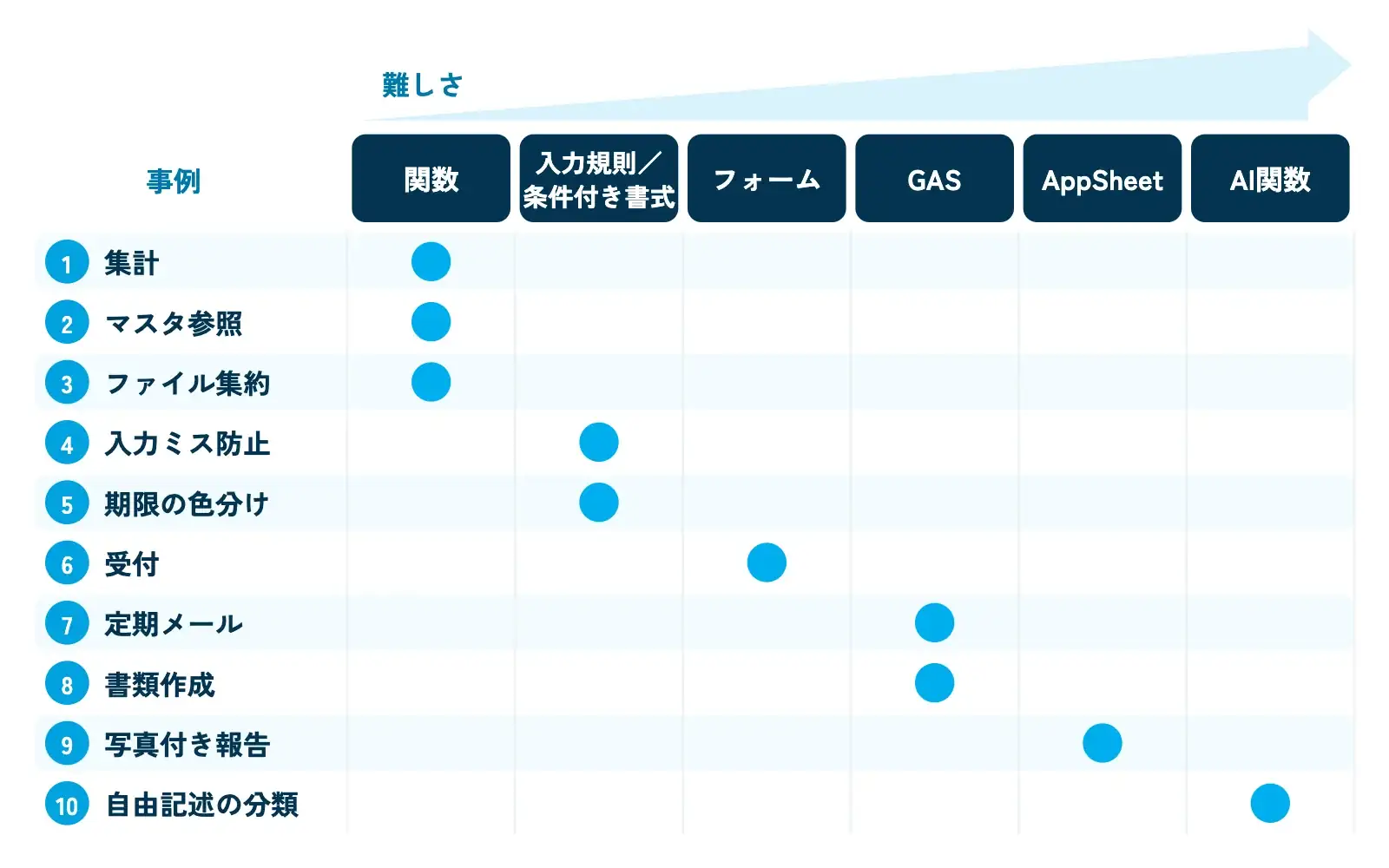
スプレッドシート自動化の事例10選
事例1:毎月の集計を、転記なしで自動にする
道具:関数(QUERY・ピボットテーブル)/難しさ:ふつう
売上や作業記録を担当者ごとに別の表へ書き写して集計している場合、元のデータを一つの表にまとめ、QUERY関数やピボットテーブルで集計表を自動作成できます。元のデータに行が増えれば、集計も自動で変わります(QUERY 関数/ピボット テーブルを作成、使用する)。
事例2:商品コードから、名前や単価を自動で表示する
道具:関数(XLOOKUP)/難しさ:やさしい
見積書や注文の表で、商品名や単価を毎回手で入力していると、入力ミスや古い単価の使用が起こります。商品の一覧(マスタ)を一つ作り、XLOOKUP関数でコードから自動表示させれば、マスタを直すだけで全部に反映されます(XLOOKUP 関数)。
事例3:拠点や担当者ごとのファイルを、一つにまとめる
道具:関数(IMPORTRANGE)/難しさ:ふつう
店舗や担当者ごとに別のファイルで管理している場合、IMPORTRANGE関数で別ファイルのデータを読み込み、本部の表で一覧にできます。初めてつなぐときは、アクセスの許可が必要です(IMPORTRANGE)。事例1〜3の考え方は「スプレッドシートの転記作業をなくす方法」で詳しく解説しています。
事例4:入力ミスと表記のゆれを防ぐ
道具:入力規則(プルダウン)/難しさ:やさしい
「株式会社」「(株)」のような表記のゆれや、選択肢にない値の入力は、集計を狂わせる原因です。担当者名や状態(未着手・対応中・完了)などをプルダウンで選ぶ形にすると、入力が早くなり、集計も正確になります(セル内にプルダウン リストを作成する)。
事例5:期限が近いもの・遅れているものに色を付ける
道具:条件付き書式/難しさ:やさしい
期限の列に条件付き書式を設定し、「今日から3日以内なら黄色」「過ぎていたら赤」のように自動で色が付くようにすると、見落としが減ります。空欄の必須項目に色を付けて、記入漏れを目立たせることもできます(条件付き書式ルールを使用する)。
事例6:申込・問い合わせ・報告の受付をフォームにする
道具:Googleフォーム/難しさ:やさしい
メールや電話、紙で受けていた申込や社内の報告をGoogleフォームにすると、回答が自動でスプレッドシートに1行ずつ記録され、転記がいらなくなります(フォームの回答の保存先を選択する)。スプレッドシートの通知設定を使えば、変更があったときにメールで知らせることもできます(通知を管理する)。作り方は「Googleフォーム×スプレッドシートで受付業務を自動化」で紹介しています。
事例7:毎朝、今日の予定や期限切れの一覧をメールで送る
道具:GAS(時間主導のトリガー)/難しさ:ふつう
GASを使うと、「毎朝8時に、期限が今日までの案件を一覧にして担当者へメールする」といった処理を自動で動かせます。決まった時間に動かすには、時間主導のトリガーを設定します(インストール可能なトリガー)。1日に送れるメールの数などには上限がある点に注意しましょう(Google サービスの割り当て)。
事例8:表のデータから、書類を自動で作る
道具:GAS/難しさ:ふつう〜むずかしい
顧客ごとの案内文や報告書、請求書の下書きなどを、Googleドキュメントのひな形とスプレッドシートのデータから自動で作り、PDFにしてフォルダへ保存できます。書類の種類や例外が多い場合は、設計に時間がかかるため、専門家への相談も検討しましょう(GAS開発の外注費用はどう決まる?)。
事例9:現場からスマホで、写真付きの報告を入力する
道具:AppSheet/難しさ:ふつう
点検や作業の報告を現場からスマホで入力したい場合は、スプレッドシートをもとにAppSheetでアプリを作る方法があります。写真や位置情報も記録でき、事務所では一覧で確認できます(AppSheet の使用を開始する)。判断のしかたは「AppSheetで業務アプリを作る:自社で作るか依頼するかの判断基準」をご覧ください。
事例10:アンケートや問い合わせの自由記述を、分類・要約する
道具:AI関数(Gemini)/難しさ:やさしい(対象プランが必要)
Google Workspaceの対象プランでは、スプレッドシートのAI関数で、セルの文章を「要望・不満・質問」に分類したり、短く要約したりできます(Google スプレッドシートで AI 関数を使用する)。結果は必ず人が確認しましょう。さらに自動の仕組みにしたい場合は「GAS×Gemini APIで問い合わせを自動要約する仕組み」が参考になります。
難しさ別の進め方
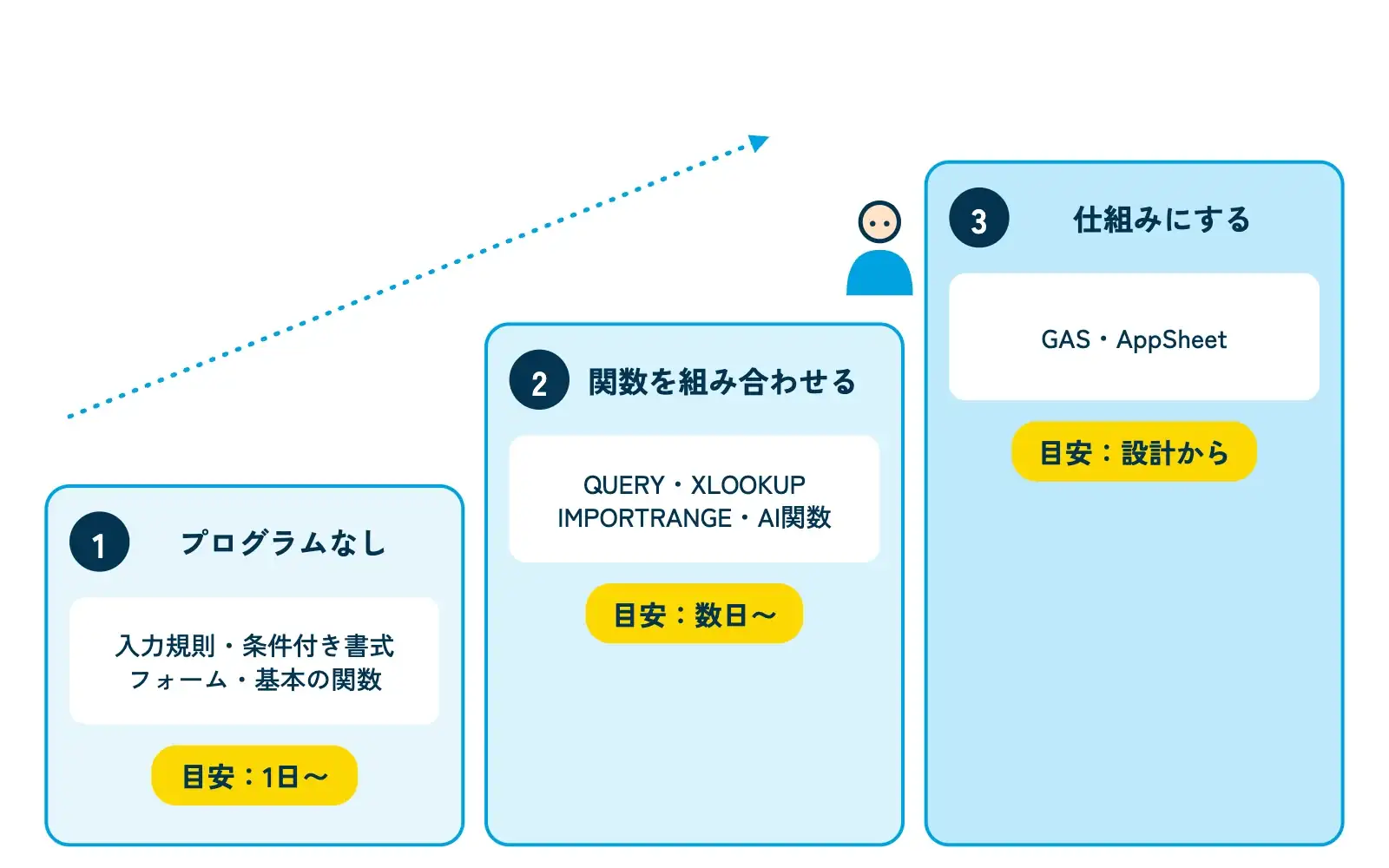
- 第1段階:プログラムなし(事例4・5・6、事例2のような基本の関数)。今日から試せます。まずは入力の入口と、入力のルールを整えましょう。
- 第2段階:関数の組み合わせ(事例1・3・10)。元のデータを一か所にまとめ、集計や参照を自動にします。
- 第3段階:仕組みにする(事例7・8・9)。GASやAppSheetで、決まった時間の処理やスマホのアプリを作ります。止まったときの対応や引き継ぎも考えておきましょう。
どの段階でも、作った人しか分からない状態にならないよう、使い方と仕組みのメモを残しておくことが大切です。
ゼンシンの支援
株式会社善の「ゼンシン」では、業務アプリ・システム開発として、スプレッドシートの整理や関数の設計から、GAS・AppSheetを使った仕組みづくりまでお手伝いしています。社内で作れるようになりたい方には、AI実践研修での学習支援も行っています。また、オンライン学習コミュニティ「G-Labo」では、Googleツールの使い方を学べるセミナーを開催しています。
よくある質問
- プログラミングができなくても自動化できますか?
できます。入力規則、条件付き書式、Googleフォーム、基本の関数だけでも、転記や入力ミス、期限の見落としの多くを減らせます。メール送信や書類作成などはGASが必要になるため、その段階で学ぶか専門家に相談しましょう。
- Excelでも同じことができますか?
関数や条件付き書式など、Excelでも似たことができる部分は多くあります。一方、Googleフォームとの連携、IMPORTRANGEによる別ファイルの参照、GASやAppSheetとの組み合わせは、Googleスプレッドシートで進めやすい自動化です。
- 関数を使いすぎるとファイルが重くなりませんか?
データが多い場合、列全体を参照する関数やIMPORTRANGEを多く使うと動きが遅くなることがあります。参照する範囲を必要な所に絞る、古いデータを別のファイルに移すなどの工夫で改善できます。
- どの事例から始めるのがおすすめですか?
入力ミスの防止(プルダウン)と期限の色分け(条件付き書式)は、すぐに設定でき、効果も分かりやすいのでおすすめです。そのうえで、受付をフォームにすると、転記そのものをなくせます。
- 作った人が辞めても使い続けられますか?
使い方と仕組みのメモを残し、ファイルを会社の共有ドライブに置き、複数人が中身を理解している状態にしておけば使い続けられます。GASは特に、作った人のアカウントや権限に依存しない形にしておくことが大切です。
まとめ
- スプレッドシートの自動化は、関数・入力規則と条件付き書式・フォーム・GAS・AppSheet・AI関数の6つを使い分けます。
- まずはプログラムなしでできる入力ミスの防止、期限の色分け、フォームでの受付から始めましょう。
- 集計や参照は関数の組み合わせで、メール送信や書類作成はGAS、スマホの入力はAppSheetで解決できます。
- 自動化の前に業務を見直し、作ったあとはメモを残して属人化を防ぎましょう。
あわせて読みたい
- スプレッドシートの転記作業をなくす方法|関数と連携
- Googleフォーム×スプレッドシートで受付業務を自動化
- GASとは?できること・始め方・外注の判断まで
- AppSheetで業務アプリを作る:自社で作るか依頼するかの判断基準
- 製造業の現場で生成AIを使う|日報・点検記録・見積もりの時短アイデア
- Googleフォームで社内申請(休暇・備品・経費)を電子化する手順とテンプレ
- ゼンシン 業務アプリ・システム開発
参考資料・出典
- Google 公式ヘルプ:Google スプレッドシートの関数リスト
- Google 公式ヘルプ:QUERY 関数
- Google 公式ヘルプ:XLOOKUP 関数
- Google 公式ヘルプ:Google スプレッドシートで条件付き書式ルールを使用する
- Google 公式ヘルプ:セル内にプルダウン リストを作成する
- Google for Developers:Google スプレッドシートを拡張(Apps Script)
- AppSheet ヘルプ:AppSheet の使用を開始する
製品の機能や提供範囲は変更される場合があります。公開日・更新日とあわせて、各公式資料の最新情報をご確認ください。