Googleフォーム×スプレッドシートで受付業務を自動化
この記事の要点
- Googleフォームとスプレッドシートを連携させると、受付の内容が自動で1行ずつ記録され、転記の手間がなくなります。
- 選択式の項目を活用し、項目を必要なものに絞ると、答えやすく管理しやすいフォームになります。
- 対応状況の列や通知の設定で受付後の対応も仕組み化でき、受付完了メールの自動送信などはGASで実現できます。
イベントの申し込み、問い合わせの受付、備品の購入申請、日報の提出。こうした「受付」の仕事を、電話やメール、紙の申込書で受けている職場はまだ多いのではないでしょうか。受け付けた内容を台帳に書き写し、担当者に連絡し、対応状況を管理する。一つひとつは小さな作業でも、積み重なると大きな負担になります。
Googleフォームとスプレッドシートを組み合わせると、こうした受付業務の多くを、専門的なプログラミングの知識がなくても仕組み化できます。この記事では、その具体的な方法と、運用を続けるためのポイントを紹介します。
Googleフォーム×スプレッドシートでできること
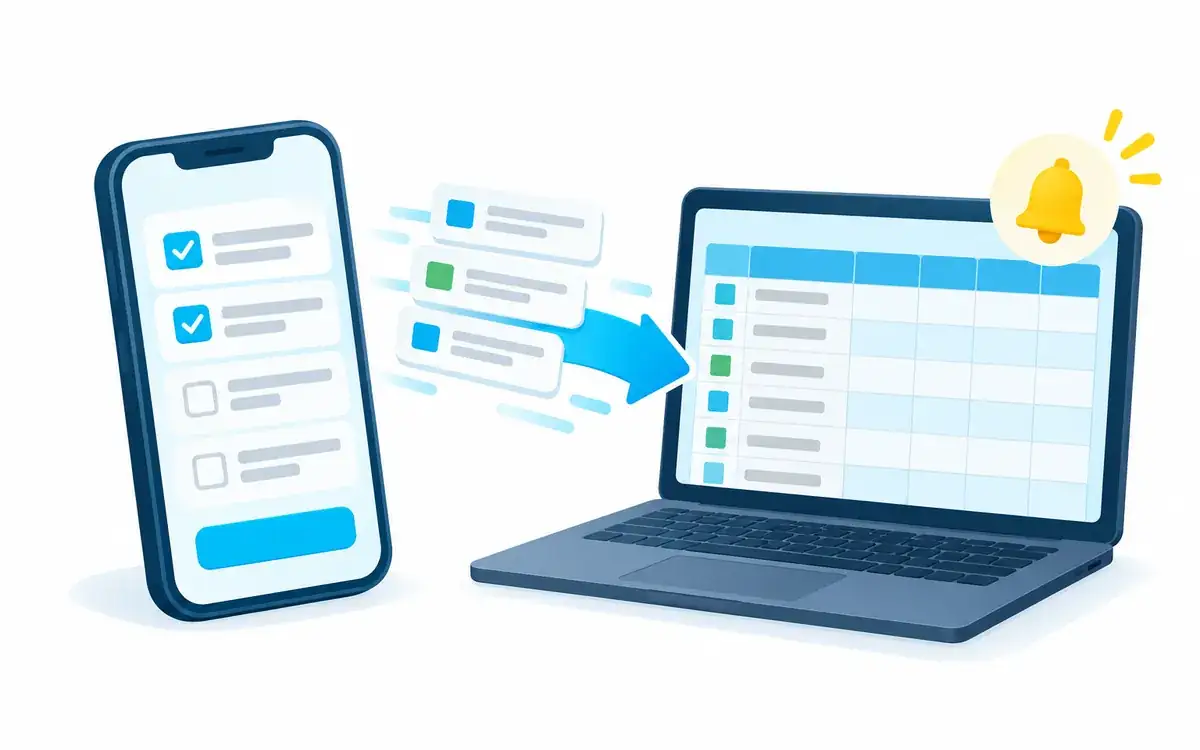
Googleフォームは、アンケートや申し込みフォームを簡単に作成できるGoogleのツールです。回答をスプレッドシートに連携させると、次のようなことが実現できます。
- 回答が送信されるたびに、スプレッドシートに自動で1行ずつ記録される
- 受付日時が自動で記録されるため、いつ受け付けたかが一目で分かる
- 選択式の項目を使えば、表記のゆれ(「株式会社」と「(株)」など)を防げる
- スプレッドシート側で、対応状況の管理や集計ができる
つまり、「受け付けた内容を台帳に書き写す」という転記作業がまるごとなくなります。転記をなくす考え方全般については「スプレッドシートの転記作業をなくす方法」でも解説しています。
受付業務を自動化する手順
- 受け付けたい項目を洗い出す:現在の申込書や電話メモを見ながら、必要な項目を書き出します。「本当に必要な項目か」を見直すと、入力する側の負担も減ります。
- フォームを作成する:項目ごとに、記述式、ラジオボタン、チェックボックス、プルダウン、日付などの形式を選びます。必須にする項目も設定します。
- 回答先のスプレッドシートを設定する:フォームの回答タブから、回答をスプレッドシートに記録するよう設定します。
- 管理用の列を追加する:スプレッドシートに「対応状況」「担当者」「対応メモ」などの列を加えます。
- テスト送信をする:自分で何件か送信して、記録のされ方や見やすさを確認します。
- 受付窓口として案内する:フォームのURLをWebサイトやメール、社内ポータルなどで案内します。
使いやすいフォームを作るコツ
選択式をうまく使う
自由記述の欄が多いと、入力する側の手間が増えるうえに、集計もしにくくなります。選択肢で答えられる項目はラジオボタンやプルダウンにすると、表記がそろい、あとから集計や絞り込みがしやすくなります。
項目の順番を工夫する
答えやすい項目から順に並べ、関連する項目はセクションでまとめると、入力の途中で離脱されにくくなります。回答内容によって次に表示するセクションを切り替える機能を使えば、「該当する人だけに追加の質問をする」こともできます。
個人情報を集める場合は目的を明記する
氏名や連絡先を集めるときは、何のために使うのかをフォームの説明欄に記載しておきましょう。また、回答が記録されるスプレッドシートの共有範囲は、必要な人だけに限定することが大切です。
受付後の対応も仕組み化する
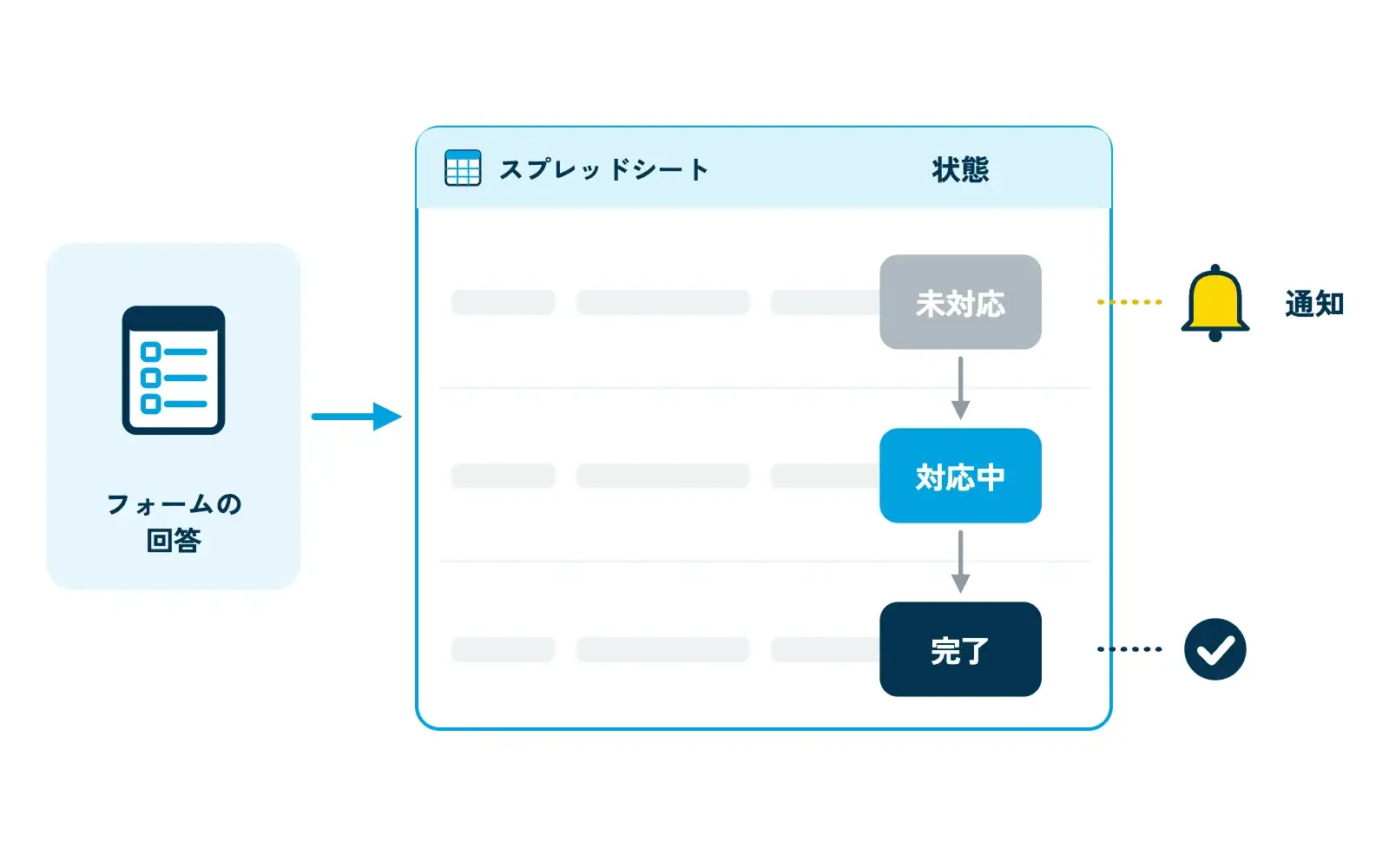
受付の記録が自動化できたら、次は受け付けたあとの対応を仕組み化しましょう。
| やりたいこと | 方法 | 難易度 |
|---|---|---|
| 回答があったら自分に通知が届く | フォームやスプレッドシートの通知設定を使う | やさしい |
| 対応状況を一覧で管理する | スプレッドシートに状況の列を作り、プルダウンで選べるようにする | やさしい |
| 未対応の件数を自動で数える | COUNTIF関数などで集計する | ふつう |
| 担当者別の一覧を自動で作る | FILTER関数やQUERY関数で抽出する | ふつう |
| 回答者に自動で受付完了メールを送る、担当者ごとに通知を振り分ける | Google Apps Script(GAS)で処理を作る | やや難しい |
対応状況の列にプルダウン(データの入力規則)を設定し、「未対応」「対応中」「完了」などから選べるようにしておくと、表記がそろって管理しやすくなります。さらに条件付き書式で「未対応」の行に色をつければ、対応漏れにもすぐ気づけます。
回答者への自動返信や、内容に応じた担当者への通知など、より踏み込んだ自動化にはGASが役立ちます。フォーム送信をきっかけに処理を動かす仕組みがあり、受付業務との相性が良いのが特長です。詳しくは「Google Apps Script(GAS)入門」をご覧ください。
運用で気をつけたいこと
- 回答用のシートは直接編集しすぎない:フォームの回答が記録されるシートの列を削除したり並べ替えたりすると、記録がずれる原因になります。集計や加工は別のシートで行うのが安全です。
- フォームの項目を変更したら確認する:項目を追加・変更すると、スプレッドシートの列も変わります。関数で参照している場合は、影響がないかを確認しましょう。
- 管理する人を決める:フォームやシートの管理者を決めておくと、担当者の異動があっても仕組みが止まりません。
受付業務以外にも広がる活用
フォームとスプレッドシートの組み合わせは、受付業務以外にもさまざまな場面で使えます。
- 日報・作業報告の提出と集計
- 社内アンケートや研修後の振り返り
- 備品の貸出・購入申請
- 点検・チェックリストの記録
こうした活用は、Googleツールを中心に学べる無料のオンライン学習コミュニティ「G-Labo」でも多く取り上げられています。他の参加者の工夫を知ることで、自社の業務に合うアイデアが見つかるかもしれません。
さらに一歩進めるなら
受付完了メールを自動で送る(GAS)
フォームの「回答のコピーを送信」機能に加えて、GASを使えば、回答内容に合わせた文面の受付完了メールを送ったり、内容に応じて担当者を振り分けて知らせたりできます。フォームが送信されたときに動くトリガーを使うのが基本です(イベント オブジェクト)。GASの基本は「GASとは?」、問い合わせ内容をAIで自動要約する方法は「GAS×Gemini APIで問い合わせを自動要約する仕組み」で紹介しています。
介護・医療の現場の受付や記録にも
利用申込や日々の記録、申し送りなどにもフォームは使えます。ただし、個人情報や健康に関する情報を扱う場合は、組織で管理するアカウントを使い、回答者や共有範囲を限定するなど、より慎重な設定が必要です。考え方は「介護・訪問看護の記録業務をGoogleツールと生成AIで軽くする方法」で紹介しています。
よくある質問
- 社外の人もフォームに回答できますか?
フォームの設定によって、誰でも回答できるようにすることも、同じ組織のアカウントを持つ人だけに限定することもできます。お客さま向けの受付なら外部の人が回答できる設定に、社内の申請なら組織内に限定する設定にするなど、用途に合わせて選びましょう。設定の内容は公開前に必ず確認してください。
- 回答者に回答内容の控えを送ることはできますか?
フォームには、回答者のメールアドレスを収集し、回答のコピーを送る設定があります。「受付番号を自動でつけたい」「受付完了メールの文面を自由に作りたい」といった場合は、GASを組み合わせることで対応できます。
- 紙の申込書と並行して運用しても大丈夫ですか?
移行期間は並行運用になることも多いですが、紙で受けた分は担当者がフォームから代理で入力するなど、最終的な記録先をスプレッドシートに一本化しておくことが大切です。記録先が分かれてしまうと、結局どちらが正しいのか分からなくなり、転記や確認の手間が戻ってしまいます。
- 一つのフォームにどこまで項目を入れてよいですか?
項目が多すぎると、回答する側の負担が大きくなり、途中でやめられてしまう原因になります。「受付の時点で本当に必要な情報か」「あとから確認すれば済む情報ではないか」を見直し、必要最小限に絞るのがおすすめです。どうしても項目が多くなる場合は、セクションを分けて、一画面あたりの量を減らす工夫をしましょう。
- フォームの回答をもとに書類を作ることはできますか?
回答内容を、Googleドキュメントのひな形に差し込んで書類を作るといった処理も、GASを使えば実現できます。受付から書類作成までをつなげると、さらに手作業を減らせます。まずはフォームとスプレッドシートの連携を安定して運用し、そのうえで次の自動化を検討するのが確実な進め方です。
まとめ
- Googleフォームとスプレッドシートを連携させると、受付内容が自動で記録され、転記作業がなくなります。
- 選択式の項目を活用し、項目を必要なものに絞ると、使いやすく管理しやすいフォームになります。
- 対応状況の管理や通知まで仕組み化すると、対応漏れも防げます。
- 自動返信などの高度な処理はGASで実現できます。
あわせて読みたい
- スプレッドシートの転記作業をなくす方法|関数と連携
- GAS×Gemini APIで問い合わせを自動要約する仕組み|費用と注意点
- 介護・訪問看護の記録業務をGoogleツールと生成AIで軽くする方法
- スプレッドシート自動化の事例10選|中小企業がまず手をつける業務
- Googleフォームで社内申請(休暇・備品・経費)を電子化する手順とテンプレ
- ゼンシン 業務アプリ・システム開発
参考資料・出典
- Google 公式ヘルプ:Google フォームの使い方
- Google 公式ヘルプ:フォームの回答の保存先を選択する
- Google 公式ヘルプ:通知を管理する
- Google for Developers:イベント オブジェクト
- IPA 中小企業の情報セキュリティ対策ガイドライン
製品や制度の内容は変更される場合があります。公開日・更新日とあわせて、各公式資料の最新情報をご確認ください。