GASとは?できること・始め方・外注の判断まで
この記事の要点
- GAS(Google Apps Script)とは、GmailやGoogleスプレッドシート、フォーム、カレンダー、ドライブなどを操作・連携させて、繰り返し作業を自動化できるGoogleの仕組みです。
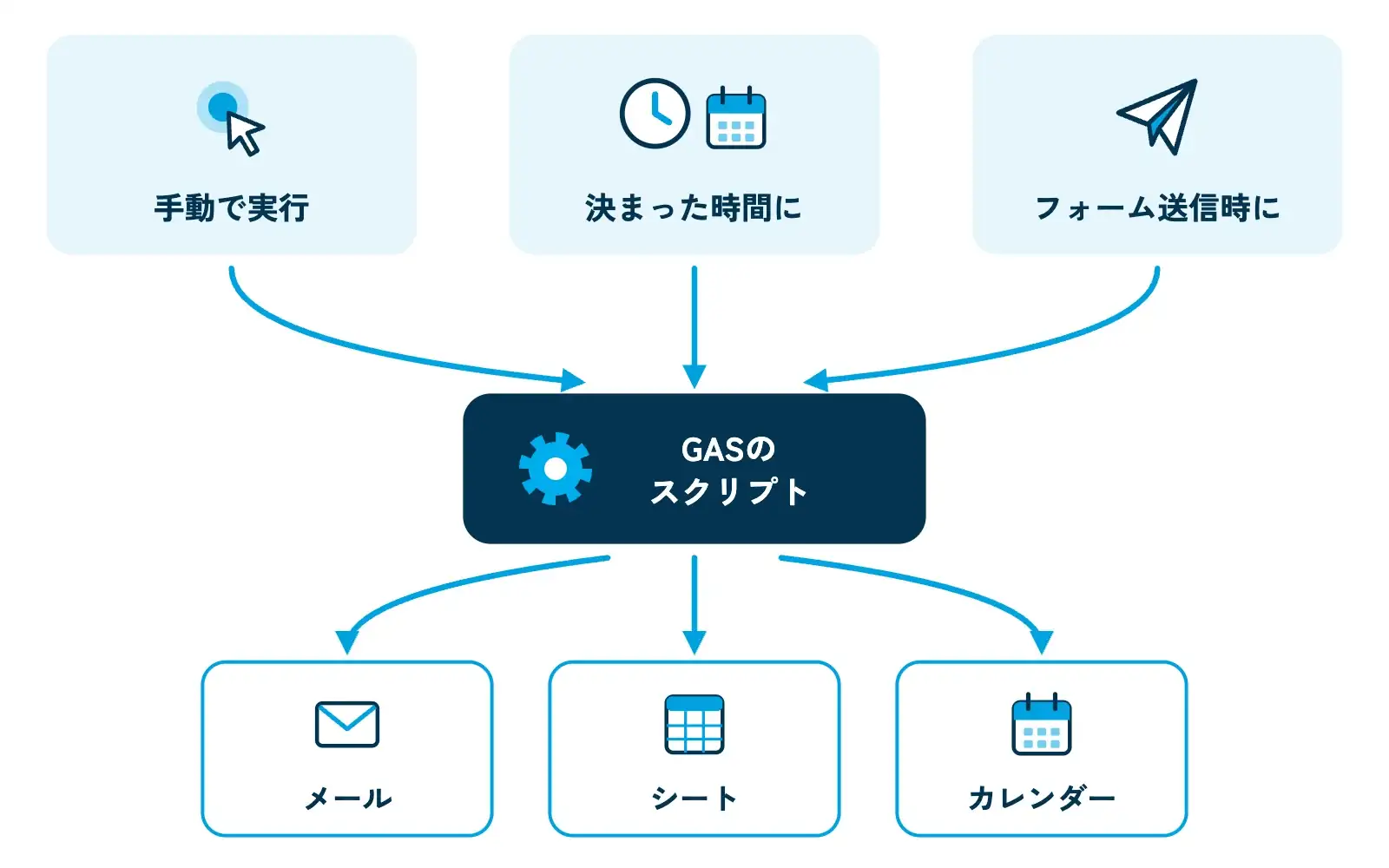
- ブラウザだけで始められ、「毎朝9時に」「フォームが送信されたら」といったきっかけ(トリガー)で自動的に動かせます。
- 実行時間やメール送信数などの上限、権限、引き継ぎに注意し、小さな処理から始めましょう。止まると困る仕組みや複数部署で使う仕組みは、外注も検討します。
Googleスプレッドシートやフォームを使いこなしてくると、「この作業も自動でやってくれたらいいのに」と思う場面が出てきます。毎朝のデータ集計、決まった相手へのメール送信、ファイルの整理。こうした繰り返し作業を自動化できるのが、Google Apps Script(GAS:ジーエーエス)です。
「プログラミングは難しそう」と感じる方も多いと思いますが、GASは特別なソフトを用意しなくても、ブラウザだけで始められるのが特長です。この記事では、GASでできることと、初めての方が無理なく始めるためのポイントを解説します。
Google Apps Script(GAS)とは
GASは、Googleが提供しているプログラミングの仕組みで、GmailやGoogleスプレッドシート、Googleドライブ、Googleカレンダー、Googleフォームなど、Googleのさまざまなツールを操作・連携させることができます。
- ブラウザだけで使える:パソコンに開発用のソフトをインストールする必要がありません。
- Googleのツール同士をつなげられる:「スプレッドシートの内容をもとにメールを送る」といった連携が得意です。
- 決まった時間や操作をきっかけに動かせる:「毎朝9時に」「フォームが送信されたら」といった条件で自動的に実行できます。
Googleアカウントがあれば使い始められるため、まずは小さな自動化から試してみることができます。
GASでできることの例
| 対象のツール | 自動化の例 |
|---|---|
| スプレッドシート | データの集計・整形、別シートへの振り分け、定期的なレポート作成 |
| Gmail | リストをもとにした連絡メールの送信、定型メールの下書き作成 |
| Googleフォーム | 回答者への受付完了メール、回答内容に応じた担当者への通知 |
| Googleカレンダー | スプレッドシートの予定表からカレンダーへの予定登録 |
| Googleドライブ | ファイルやフォルダの作成・整理、テンプレートからの書類作成 |
また、外部のサービスと連携する仕組みも用意されているため、使い方次第ではチャットツールへの通知や、生成AIのサービスとつなげた処理なども可能です。ただし、外部サービスとの連携は設定やセキュリティへの配慮が必要になるため、慣れてから取り組むのがおすすめです。

GASを始める手順
ここでは、スプレッドシートから始める基本的な流れを紹介します。
- スプレッドシートを開く:自動化したい作業に使うスプレッドシートを開きます。
- スクリプトエディタを開く:メニューの拡張機能からApps Scriptを選ぶと、そのスプレッドシートに紐づいた編集画面が開きます。
- コードを書く:自動化したい処理を、JavaScriptをベースにした言語で記述します。
- 保存して実行する:初回の実行時には、スクリプトがGoogleアカウントのデータにアクセスするための承認を求められます。内容を確認したうえで許可します。
- トリガーを設定する:必要に応じて、時間主導(毎日決まった時間など)やフォーム送信時などのきっかけで自動実行されるように設定します。
初めての方におすすめの練習テーマ
- スプレッドシートの特定のセルに今日の日付を書き込む
- スプレッドシートの内容を自分宛てのメールで送る
- フォームが送信されたら自分に通知メールを送る
小さな処理でも、自分で書いたスクリプトが動く体験は大きな自信になります。最近は生成AIにコードのたたき台を作ってもらうこともできますが、内容を理解しないまま使うのは避け、何をしている処理なのかを確認しながら進めましょう。生成AIへの指示の出し方は「生成AIプロンプトの基本と業務テンプレ集」も参考になります。
GASを使うときの注意点
実行回数や時間には上限がある
GASには、1回の実行時間や1日に送れるメールの数などに上限(割り当て)が設けられています。上限はアカウントの種類によって異なり、変更されることもあるため、大量の処理を行う場合は公式のドキュメントで最新の情報を確認してください。
権限とアクセス範囲に気をつける
スクリプトは、承認したアカウントの権限で動きます。誰が作ったのか分からないスクリプトや、出どころの不明なコードをそのまま実行するのは避けましょう。社内で使う場合は、スクリプトの管理者を決めておくことも大切です。
「作った人しか分からない」状態を避ける
GASによる自動化でよくある問題が、作った人が異動や退職をしたあとに、誰も中身が分からなくなることです。処理の目的や使い方をメモに残し、コードには説明のコメントを書いておくと、引き継ぎがしやすくなります。
最初の1本:今日の日付を書き込むスクリプト
雰囲気をつかむために、いちばん簡単な例を紹介します。スプレッドシートの「拡張機能」から「Apps Script」を開き、次のコードを貼り付けて保存・実行すると、開いているシートのA1セルに今日の日付が入ります。
function writeToday() {
  const sheet = SpreadsheetApp.getActiveSpreadsheet().getActiveSheet();
  sheet.getRange('A1').setValue(new Date());
}初回の実行では、スクリプトがスプレッドシートを操作するための承認を求められます。内容を確認して許可してください。これに「時間主導」のトリガーを組み合わせれば、毎朝決まった時間に自動で動かすこともできます(インストール可能なトリガー)。
生成AIにコードのたたき台を作ってもらうとき
GeminiやChatGPTに「GoogleスプレッドシートのGASで、B列が空欄の行を数えて、結果を自分にメールで送るコードを書いて。各行に日本語のコメントを付けて」のように頼むと、たたき台を作ってもらえます。コメントを付けてもらうと、何をしている処理か理解しやすくなります。ただし、そのまま本番で使わず、テスト用のシートで動きを確かめてから使いましょう。
外注を考えるなら
止まると業務に影響する仕組み、複数部署で使う仕組み、外部のサービスとつなぐ仕組みは、専門家への依頼も検討しましょう。費用の決まり方と見積もり前の準備は「GAS開発の外注費用はどう決まる?」で解説しています。
自動化の前に「何を自動化するか」を決める
GASは便利な道具ですが、効果が出るかどうかは「どの作業を自動化するか」にかかっています。手順が毎回変わる作業や、そもそも不要な作業を自動化しても、効果は限られます。
まずは業務の流れを書き出し、繰り返し発生していて手順が決まっている作業を見つけることから始めましょう。業務の整理の仕方は「業務の見える化のやり方」で解説しています。また、関数やフォームで解決できることも多いので、「スプレッドシートの転記作業をなくす方法」や「Googleフォーム×スプレッドシートで受付業務を自動化」もあわせて検討してみてください。
株式会社善の「ゼンシン」では、業務改善の伴走から、GASを使った業務システムの開発、より高度なシステム開発まで、会社の状況に合わせてサポートしています。自社で作るか、任せるかを迷っている段階でもご相談いただけます。
よくある質問
- プログラミング未経験でも使えるようになりますか?
最初は短いスクリプトをまねして動かすところから始めれば、未経験の方でも少しずつ理解できるようになります。いきなり大きな仕組みを作ろうとせず、「セルに値を書き込む」「メールを送る」といった小さな処理を組み合わせていくのが上達の近道です。分からない部分は、生成AIに処理の意味を説明してもらうのも学習の助けになります。
- どんな作業は自動化しない方がよいですか?
手順が毎回変わる作業、例外が多く人の判断が必要な作業、発生頻度が少ない作業は、自動化しても効果が小さかったり、かえって管理の手間が増えたりすることがあります。また、お客さまへの重要な連絡など、誤って送信されると影響が大きい処理は、いきなり自動送信にせず、下書き作成までを自動化して人が確認してから送る形にすると安心です。
- 自社で作るか、外部に依頼するかはどう判断すればよいですか?
小さな自動化は、社内で学びながら作ることで、ノウハウが蓄積されるメリットがあります。一方、複数の部署にまたがる仕組みや、止まると業務に大きな影響が出る仕組みは、設計や保守の観点から専門家に相談した方が安全な場合もあります。
- 作ったスクリプトが動かなくなることはありますか?
スプレッドシートの列の並びやシート名を変えた、スクリプトを承認したアカウントの権限が変わった、といった理由で、それまで動いていた処理が止まることがあります。シートの構成を変えるときはスクリプトへの影響を確認する、エラーが起きたときに通知が届くようにしておく、といった備えをしておくと安心です。
- GASは無料で使えますか?
Googleアカウントがあれば追加の費用なしで使い始められます。ただし、1回の実行時間や1日に送れるメールの数などの上限があり、アカウントの種類によって異なります。外部の有料サービスとつなぐ場合は、その利用料が別にかかります。
まとめ
- GASは、Googleのツールを操作・連携させて作業を自動化できる仕組みで、ブラウザだけで始められます。
- スプレッドシートの集計、メール送信、フォームの自動返信など、繰り返し作業の自動化が得意です。
- トリガーを使えば、決まった時間や操作をきっかけに自動実行できます。
- 実行の上限、権限、引き継ぎに注意し、小さな処理から始めるのがおすすめです。
- 何を自動化するかを決めるために、まず業務を見直すことが大切です。
あわせて読みたい
- GAS開発の外注費用はどう決まる?見積もり前に準備する5つの情報
- GAS×Gemini APIで問い合わせを自動要約する仕組み|費用と注意点
- スプレッドシート自動化の事例10選|中小企業がまず手をつける業務
- AppSheetで業務アプリを作る:自社で作るか依頼するかの判断基準
- ExcelからGoogleスプレッドシートへ移行する手順と、つまずく5つのポイント
- 属人化したExcel・GASを引き継ぐ方法|担当者が辞める前にやること
- Googleツールでつまずきやすい10のポイントと解決のヒント
- GAS開発の依頼先の選び方|フリーランス・制作会社・伴走型の違いと契約の注意
- ゼンシン 業務アプリ・システム開発
参考資料・出典
- Google for Developers:Google Apps Script の概要
- Google for Developers:Google サービスの割り当て(Apps Script)
- Google for Developers:インストール可能なトリガー
- Google for Developers:Google スプレッドシートを拡張
- Google for Developers:Class MailApp
製品や制度の内容は変更される場合があります。公開日・更新日とあわせて、各公式資料の最新情報をご確認ください。