ExcelからGoogleスプレッドシートへ移行する手順と、つまずく5つのポイント
この記事の要点
- ExcelからGoogleスプレッドシートへの移行は、「対象のファイルを選ぶ → 共有ドライブなど置き場所を決める → 変換して動作を確認する → マクロや外部参照を置き換える → 使い方を共有する」の順に進めると失敗しにくくなります。
- 多くの関数や書式はそのまま使えますが、マクロ(VBA)は動かないため、Apps Script(GAS)での置き換えが必要です。
- 一度に全部を移すのではなく、よく使うファイルから小さく試し、Excelが必要な業務は残す判断も大切です。
「社内の共有ファイルを同時に編集したい」「ファイルが添付メールで行き来して、どれが最新か分からない」。こうした理由から、ExcelからGoogleスプレッドシートへの移行を検討する会社が増えています。一方で、「関数が動かなくなったら困る」「マクロはどうなるの?」という不安の声もよく聞きます。
この記事では、Googleスプレッドシートへ移行するメリット・デメリット、移行の手順、つまずきやすい5つのポイント、そしてマクロ(VBA)の扱いを、パソコンに詳しくない方にも分かるように整理します。
移行のメリット・デメリット
| 主な内容 | |
|---|---|
| メリット | 複数人で同時に編集できる/常に最新の1ファイルを見られる/変更履歴から前の状態に戻せる/Googleフォームと連携して入力を自動で集められる/GASで自動化しやすい |
| デメリット | マクロ(VBA)はそのまま動かない/Excelにしかない一部の機能は使えない/大量のデータや複雑な計算では動きが重くなることがある/操作に慣れるまで時間がかかる |
大切なのは、「全部を移すか、全部を残すか」ではなく、共有して使うファイルはスプレッドシート、Excelでなければ難しい作業はExcelのように、用途で使い分けることです。
移行の手順(5ステップ)
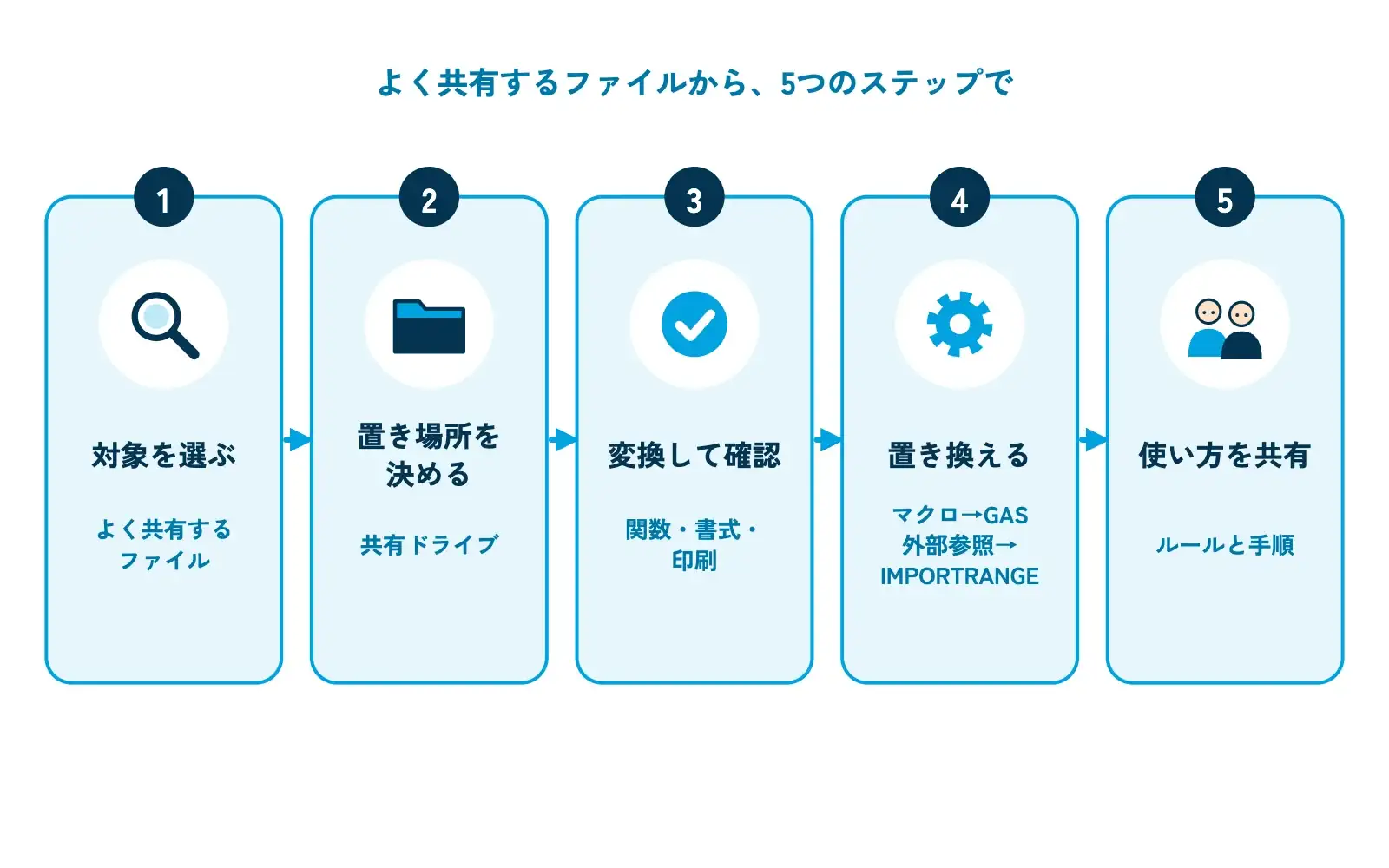
ステップ1:移行するファイルを選ぶ
まず、社内のExcelファイルを書き出し、「複数人で使うか」「マクロや外部ファイルへの参照があるか」「Excelの特別な機能を使っているか」を確認します。複数人で使い、マクロのないファイルから移行するのが安全です。
ステップ2:置き場所と共有のルールを決める
個人のマイドライブではなく、会社の共有ドライブに置くと、担当者が変わってもファイルが残ります。フォルダの分け方と、誰が編集できるかのルールも先に決めましょう。
ステップ3:変換して、動作を確認する
ExcelファイルをGoogleドライブにアップロードすると、スプレッドシートで開いて編集できます。Googleの公式ヘルプでは、.xlsx・.xls・.xlsmなどのファイルをGoogleスプレッドシートに変換できると案内されています。変換したら、次の点を確認します。
- 関数の計算結果が、元のExcelと同じか
- 条件付き書式や入力規則(プルダウン)が残っているか
- グラフやピボットテーブルの表示
- 印刷したときの見え方(帳票として使う場合)
ステップ4:マクロや外部参照を置き換える
マクロや、別のExcelファイルを参照している数式は、そのままでは動きません。後で説明する方法で置き換えます。
ステップ5:使い方を共有する
移行したファイルの場所、編集してよい範囲、古いExcelファイルをどう扱うか(読み取り専用で保管するなど)を社内に伝えます。古いファイルが残ったままだと、二重に更新されるおそれがあります。
移行前の棚卸し表の例
ステップ1の「ファイルを選ぶ」では、次のような表を作って社内のExcelファイルを整理すると、移行の順番を決めやすくなります。
| ファイル名 | 使う人数 | マクロ | 外部参照 | 判断 |
|---|---|---|---|---|
| 顧客一覧 | 多い | なし | なし | 最初に移行する |
| 月次売上集計 | 数名 | あり | あり | 置き換えを設計してから移行 |
| 個人用の計算表 | 1名 | なし | なし | 急がない |
| 取引先指定の帳票 | 数名 | なし | なし | Excelのまま残す |
「使う人数が多く、マクロや外部参照がないもの」から始めると、効果が分かりやすく、トラブルも起こりにくくなります。
つまずきやすい5つのポイント
- マクロ(VBA)が動かない:Googleスプレッドシートでは、Excelのマクロは使えません。自動化はApps Script(GAS)で作り直す必要があります。
- 別のファイルへの参照が切れる:Excelのリンクされたブックは使えません。別のスプレッドシートを参照したい場合は、IMPORTRANGE関数を使います。初めてつなぐときはアクセスの許可が必要です。
- 保護していたシートの扱い:公式ヘルプでは、保護されたブックやシートを移行すると、非表示のセルが見えるようになったり、ロックしたセルが編集できるようになったりすると案内されています。移行後に、シートの保護や編集権限を設定し直しましょう。
- 日付・数値の表示が変わる:スプレッドシートの地域とタイムゾーンの設定によって、日付や通貨の表示が変わることがあります。「ファイル」→「設定」で日本の設定になっているか確認します。
- 重いファイルが遅くなる:データが非常に多いファイルや、関数を大量に使ったファイルは、動きが遅くなることがあります。古いデータを別のファイルに分ける、参照する範囲を必要な所に絞る、などで改善できます。
マクロ(VBA)はどうする?
Excelのマクロで行っていた自動化は、GoogleスプレッドシートではApps Script(GAS)で作り直します。方法は主に3つです。
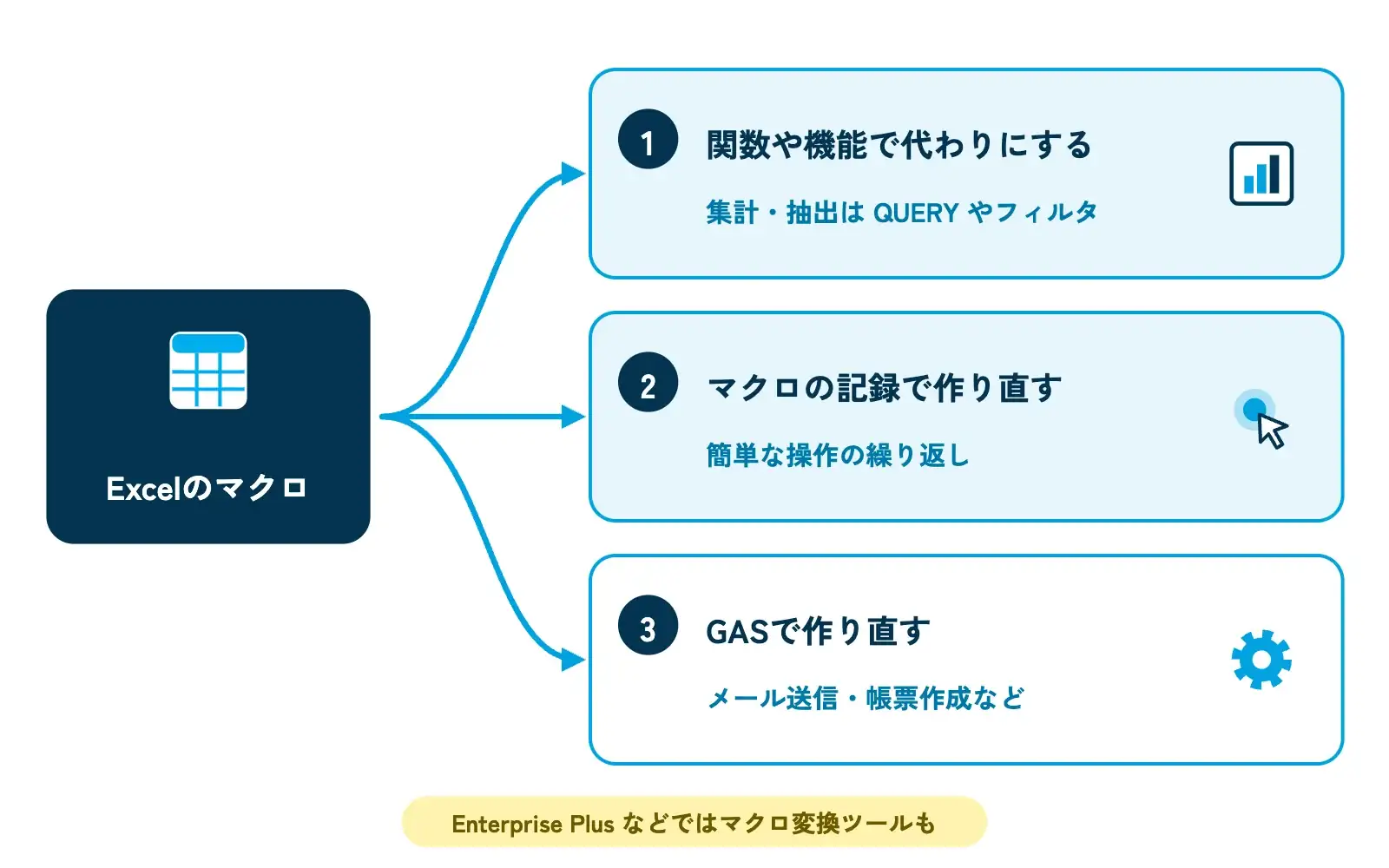
- 関数や標準の機能で代わりにする:集計や抽出のためのマクロは、QUERY関数やフィルタ、ピボットテーブルで置き換えられることが多くあります。プログラムを残さずに済むので、管理が楽になります。
- マクロの記録で作り直す:Googleスプレッドシートにもマクロを記録する機能があり、記録した操作はApps Scriptとして保存されます。決まった書式を整えるなど、簡単な操作の繰り返しに向いています。
- GASで作り直す:メールの送信や帳票の作成など、複雑な処理はGASで作り直します。Google Workspace Enterprise Plus などの対象エディションでは、VBAをApps Scriptに変換するGoogleの「Macro Converter」も用意されていますが、変換後の確認と手直しは必要です。
GASの基本は「GASとは?できること・始め方・外注の判断まで」、外部に依頼する場合の考え方は「GAS開発の外注費用はどう決まる?」で紹介しています。
なお、取引先から決められたExcelの様式で提出を求められる帳票や、Excelの特別な機能に頼った分析ファイルなどは、無理に移行せずExcelのまま残す判断もあります。移行の目的は「共有と自動化をしやすくすること」なので、目的に合わないファイルまで移す必要はありません。
ゼンシンの支援
株式会社善の「ゼンシン」では、業務アプリ・システム開発として、Excelで行っていた管理表の整理や、マクロのGASへの置き換え、Googleフォームとの連携などをお手伝いしています。社員の皆さまがスプレッドシートを使いこなせるようになりたい場合は、AI実践研修での学習支援もご相談ください。
よくある質問
- Excelの関数はそのまま使えますか?
SUM、IF、VLOOKUP、XLOOKUPなど、よく使う関数の多くはそのまま使えます。一方で、一部の関数は動きや書き方が違うことがあるため、移行後に計算結果を元のファイルと見比べて確認しましょう。
- Excelのファイルのまま共有して編集できますか?
Googleドライブ上のExcelファイルは、変換せずにGoogleスプレッドシートの画面で開いて編集することもできます。ただし、同時編集やGASとの連携などを十分に活用するには、スプレッドシート形式に変換するのがおすすめです。
- 取引先からExcelで送るよう求められたらどうしますか?
Googleスプレッドシートは、ファイルメニューからExcel形式でダウンロードできます。社内ではスプレッドシートで管理し、社外に出すときだけExcel形式にする、という使い分けができます。
- 移行にはどのくらい時間がかかりますか?
マクロのない単純な表なら、変換と確認だけで短時間で終わります。マクロや外部参照が多いファイルは、置き換えの設計が必要になるため、ファイルごとに作業量を見積もって計画を立てましょう。
- 移行したあと、元のExcelファイルはどうすればよいですか?
すぐに削除せず、読み取り専用のフォルダに一定期間保管しておくと安心です。ただし、古いファイルを誤って更新しないよう、ファイル名に「旧」と付ける、置き場所を分けるなどのルールを決めましょう。
まとめ
- 共有して使うファイルはスプレッドシート、Excelでなければ難しい作業はExcel、と用途で使い分けましょう。
- 移行は「選ぶ・置き場所・変換と確認・置き換え・共有」の5ステップで進めます。
- マクロ(VBA)は動かないため、関数・マクロの記録・GASのどれで置き換えるかを考えます。
- 保護の設定や日付の表示、古いファイルの扱いなど、移行後の確認も忘れずに行いましょう。
あわせて読みたい
- スプレッドシートの転記作業をなくす方法|関数と連携
- スプレッドシート自動化の事例10選|中小企業がまず手をつける業務
- GASとは?できること・始め方・外注の判断まで
- 属人化したExcel・GASを引き継ぐ方法|担当者が辞める前にやること
- Google Workspace導入支援の選び方|「導入」で終わらせない活用支援とは
- ゼンシン 業務アプリ・システム開発
参考資料・出典
- Google 公式ヘルプ:Office ファイルの使用
- Google for Developers:Google スプレッドシートのマクロ
- Google for Developers:Macro Converter(VBA マクロの変換)
- Google 公式ヘルプ:IMPORTRANGE
- Google 公式ヘルプ:スプレッドシートの地域と計算の設定を変更する
- Google 公式ヘルプ:シートを保護する、非表示にする、編集する
- Google Workspace ラーニング センター:共有ドライブとは
製品の機能や提供範囲は変更される場合があります。公開日・更新日とあわせて、各公式資料の最新情報をご確認ください。