社内システム開発の進め方|依頼前に整理する7項目
この記事の要点
- 社内システムを作るときは、機能の一覧より先に「利用する人・入力する情報・必要な出力・現在の手作業・権限・利用端末・運用担当者」の7項目を整理しましょう。
- この7項目が決まると、作るべきものの大きさが見え、見積もりのぶれや「作ったのに使われない」失敗を減らせます。
- すべてを最初から決める必要はなく、分からない項目は「未確認」と書いて、一つの業務で小さく試しながら埋めていけば大丈夫です。
社内システムを作りたいとき、最初に必要なのは機能一覧ではなく、誰が、いつ、何を入力し、何を出したいかという仕事の流れです。この記事では、作り始める前に整理しておきたい7つの項目と、整理シートの書き方、小さく試す手順を紹介します。
最初に、対象にする仕事を一つ決める
いま使っている表、帳票、連絡方法を集め、同じ情報を何度入力しているかを確認します。
「会社全体を効率化する」のような大きな目標だけでは、確認する範囲が広がりすぎます。誰が、いつ、何を受け取り、どこで困っているかを、実際の作業に沿って書き出します。いま使っている表や帳票があれば、作り直さずそのまま確認材料にします。書き出し方は「業務の見える化とは?やり方5ステップ」でも紹介しています。
現在の仕事は、次の4つに分けると、改善する場所を見つけやすくなります。
- 入力:受け取る情報
- 作業:担当者と手順
- 確認:判断する人
- 完了:保存・共有
具体的に確認する7項目
次の7つについて、自社の状況を確認し、必要な情報と担当者を決めます。
| 項目 | 確認すること | 書き方の例 |
|---|---|---|
| 1. 利用する人 | 誰が使うか。人数、部署、社外の人も使うか | 営業3名が入力、事務2名が確認、社長が月末に閲覧 |
| 2. 入力する情報 | どんな項目を、どのタイミングで入れるか | 受注日、顧客名、商品、数量、納期(受注の電話を受けたとき) |
| 3. 必要な出力 | 最終的に何が欲しいか。一覧、帳票、通知、集計 | 納期が近い案件の一覧、月別の売上集計、注文書のPDF |
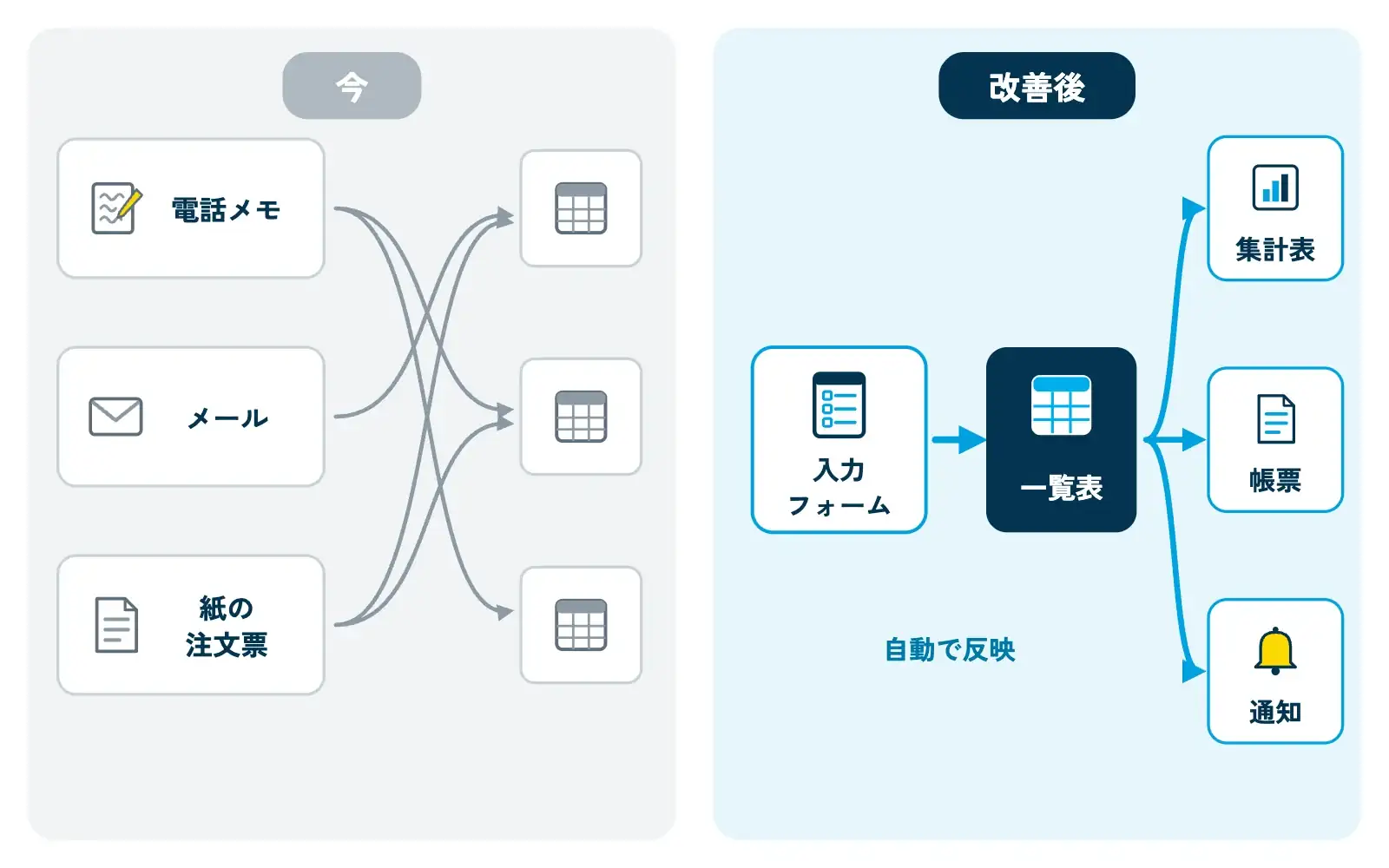
| 4. 現在の手作業 | 今どこで時間がかかり、どこでミスが起きているか | 手書きの注文票を表に打ち直し、さらに請求用の表へ転記 |
| 5. 権限 | 誰が何を見られて、何を変更できるか | 単価は事務と社長のみ変更可。営業は自分の案件のみ編集 |
| 6. 利用端末 | パソコンか、スマホか、タブレットか。通信環境は | 営業は外出先でスマホ、事務所はパソコン |
| 7. 運用担当者 | 作ったあと、誰が管理し、困ったときに誰に聞くか | 事務の〇〇さんが管理、項目の追加は月1回まとめて相談 |
すべてを一度に決める必要はありません。分からない項目には「未確認」と書き、誰がいつ確認するかを決めます。曖昧なまま進めるより、判断待ちの項目を見えるようにした方が作業は止まりにくくなります。
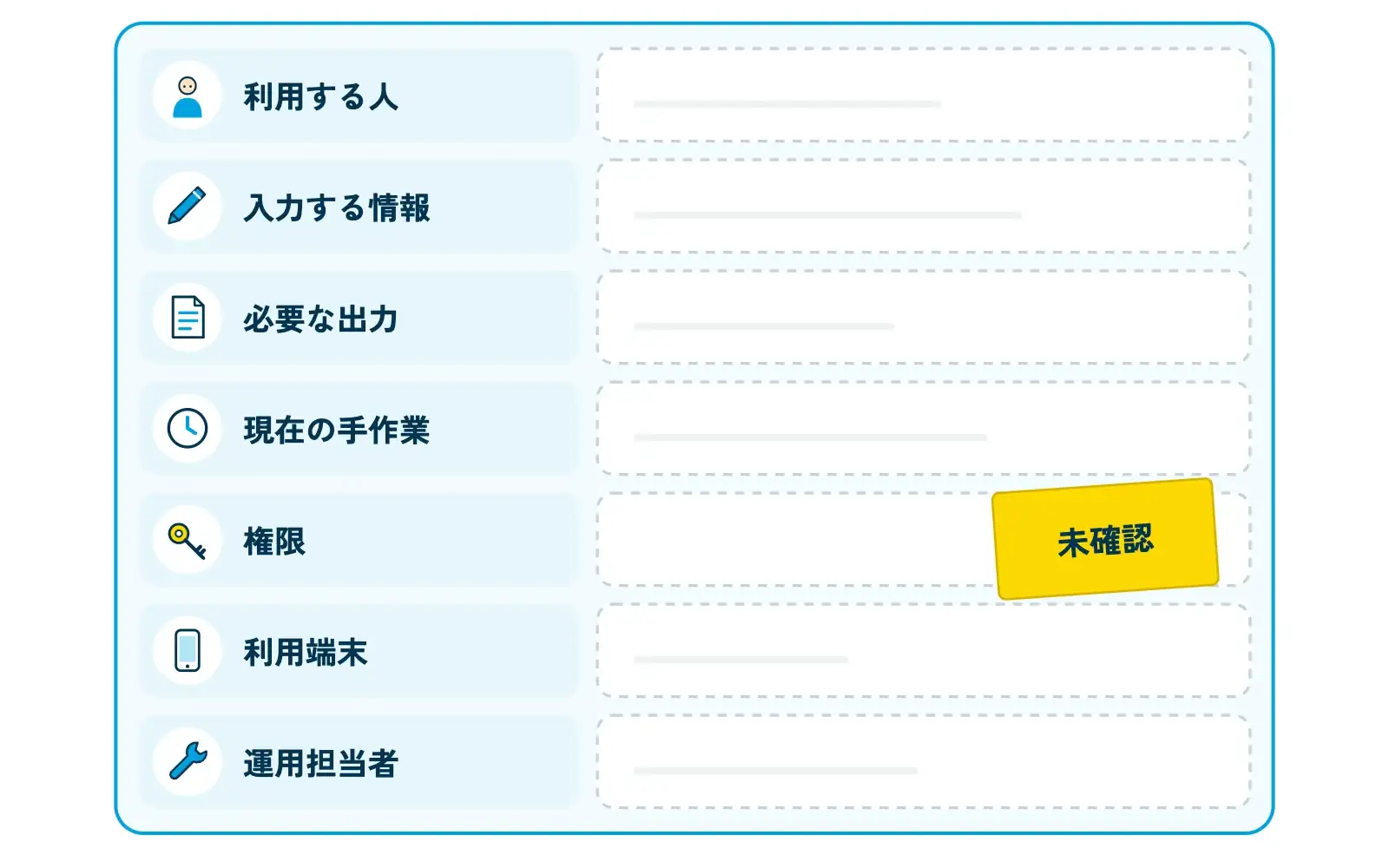
7項目のうち、特に忘れやすいもの
特に見落とされやすいのが、5. 権限と7. 運用担当者です。権限を決めずに作ると、あとから「この人には見せたくない情報が見えていた」と作り直しになることがあります。また、運用担当者が決まっていないと、項目を一つ増やしたいだけでも誰に頼めばよいか分からず、仕組みが使われなくなっていきます。
相談・依頼のときに持っていくもの
- 7項目を書いた整理シート(未確認の項目があっても構いません)
- いま使っている表・帳票・フォームのサンプル(個人情報は伏せたもの)
- 業務の流れを書いたメモ(箇条書きや手書きの図で十分です)
- 困っていること、良くなったら嬉しいことのリスト
- いつまでに使い始めたいかの目安
これらがあると、相談の場で「何を作るか」だけでなく「作らなくても解決できるか」まで一緒に考えられます。見積もりの考え方は「GAS開発の外注費用はどう決まる?見積もり前に準備する5つの情報」で、AppSheetでアプリにする判断は「AppSheetで業務アプリを作る判断基準」で紹介しています。
小さく試す手順
- 対象を決める:一つの業務と担当者を決めます。
- 現在の手順を確認する:資料、入力項目、確認方法を集めます。
- 一週間から試す:範囲を広げず、実際の仕事で使います。
- 結果を記録する:時間、修正回数、困った場面を残します。
- 続け方を決める:担当者、手順、相談先を決めます。
一つの業務で試し、記録を見てから続け方を決めます。
実際の仕事に置き換える例
問い合わせ受付や日報など、入力元を一つにまとめ、一覧表へ自動で集めるところから試します。Googleフォームとスプレッドシートを使った方法は「Googleフォーム×スプレッドシートで受付業務を自動化」で紹介しています。
| 確認する場面 | 確認する内容 | 残すもの |
|---|---|---|
| 始める前 | 対象業務、担当者、期限 | 業務フロー、入力項目一覧、確認用チェック表 |
| 試している間 | 迷った操作、修正した内容 | 操作メモ、質問一覧 |
| 試した後 | 続けるか、直すか、やめるか | 振り返りメモ、次の担当 |
よくあるつまずき
最初から範囲を広げすぎる
部署や機能を増やすほど、確認する人と情報が増えます。最初は一つの作業だけで試し、続けられると分かってから範囲を広げます。
担当者と確認者が決まっていない
作る人だけでなく、結果を確認する人も決めます。AIや自動化を使う場合も、最終確認を人が行う場面を残します。
導入した後の記録がない
「便利になった気がする」だけでは、続ける判断ができません。作業時間、修正回数、問い合わせ件数など、確認できるものを一つ決めます。
導入前と導入後で同じ項目を確認すると、続けるかどうかを判断できます。
| 導入前:現在の状態を記録 | 導入後:同じ条件で比較 |
|---|---|
| 作業時間 | 短くなった時間 |
| 手戻り | 減った修正 |
| 対応漏れ | 防げた漏れ |
| 担当者の負担 | 続けられる手順 |
ゼンシンで支援できること
ご相談の際に現在の仕事を確認し、AI人材レンタル、業務アプリ・システム開発、AI実践研修のどれが合うかを整理します。サービスを先に決めるのではなく、困っている作業から確認します。
よくある質問
- 何から確認すればよいですか?
毎週または毎月繰り返している作業を一つ選び、担当者と使っている資料を確認します。
- 詳しい担当者が社内にいなくても進められますか?
進められます。現在の作業を説明できる方と、社内で判断できる方がいれば、必要な情報を一緒に整理できます。
- 最初からシステムを作る必要がありますか?
ありません。手順の見直しや既存ツールの設定だけで改善できる場合もあります。
- 7項目が全部埋まらないと相談できませんか?
埋まっていなくても大丈夫です。分からない項目は未確認と書いておけば、相談の中で一緒に整理できます。むしろ、どこが決まっていないかが分かること自体が大切です。
- 既製のソフトを使うか、自社に合わせて作るかはどう決めればよいですか?
会計や勤怠など多くの会社で手順が共通する業務は、既製のソフトが向いています。自社独自の流れが多い業務や、既存のGoogleツールとつなげたい業務は、GASやAppSheetで合わせて作る方法も検討できます。
あわせて読みたい
- GAS開発の外注費用はどう決まる?見積もり前に準備する5つの情報
- AppSheetで業務アプリを作る:自社で作るか依頼するかの判断基準
- 業務の見える化とは?やり方5ステップと書き出し項目
- 社外IT担当者とは?できること・選び方
- Googleフォームで社内申請(休暇・備品・経費)を電子化する手順とテンプレ
- ゼンシン 業務アプリ・システム開発
参考資料・出典
製品や制度の内容は変更される場合があります。公開日・更新日と、各公式資料の最新情報をご確認ください。