議事録・メールを生成AIで作る方法|手順とプロンプト例
この記事の要点
- 議事録とメールは、型が決まっていて素材もそろっているため、生成AIで時短しやすい業務です。
- 議事録は「要点メモ(または自動メモ)→ AIで整形 → 決定事項・担当・期限を人が確認 → 共有」の流れで作ります。Google Meetには会議のメモを自動で作る「自動メモ生成」機能もあります。
- メールは、下書き・返信・推敲の3パターンで使い分け、数字や固有名詞、個人情報の扱いは必ず人が確認しましょう。
会議が終わったあとの議事録づくりや、毎日届くメールへの返信に、思った以上の時間を取られていないでしょうか。どちらも欠かせない仕事ですが、「書くこと」そのものに時間がかかり、本来集中したい業務が後回しになってしまうという声は多く聞かれます。
議事録とメールは、生成AIが特に力を発揮しやすい分野です。この記事では、生成AIを使って議事録とメール作成を時短する具体的な方法と、失敗しないための注意点を紹介します。
議事録・メールがAIと相性が良い理由
議事録やメールが生成AIと相性が良いのには、はっきりとした理由があります。
- 型が決まっている:議事録なら「日時・参加者・議題・決定事項・宿題」、メールなら「挨拶・用件・お願い・結び」というように、構成がある程度決まっています。
- 素材がそろっている:会議のメモや受け取ったメールなど、AIに渡す材料が手元にあります。
- 人が最終確認しやすい:内容を一番よく知っているのは本人なので、AIの出力に誤りがあっても気づきやすいという特徴があります。
つまり、「材料をAIに渡して形を整えてもらい、最後に人が確認する」という使い方がそのまま当てはまるのです。
議事録作成をAIで時短する方法
基本の流れ
- 会議中は要点メモに集中する:きれいな文章で書こうとせず、発言の要点、決まったこと、誰が何をするかを短くメモします。
- メモをAIに渡して整形する:決まった型を指定して、議事録の形に整えてもらいます。
- 決定事項と担当・期限を確認する:ここが議事録で最も重要な部分です。抜けや誤りがないかを必ず人がチェックします。
- 共有する:参加者に送り、認識のずれがないかを確認してもらいます。
議事録整形のプロンプト例
以下は社内会議のメモです。次の形式で議事録に整えてください。「会議名」「日時」「参加者」「議題」「議論の要点」「決定事項」「宿題(担当者・期限)」。メモにない情報は推測で補わず「記載なし」としてください。
—
【会議メモ】
—
「推測で補わない」という一文を入れておくと、AIが事実でない内容を書き足してしまうことを防ぎやすくなります。
録音・文字起こしを使う場合の注意
オンライン会議ツールや文字起こし機能を使って会話を文字にし、それをAIで要約する方法もあります。便利ですが、参加者に録音・文字起こしをすることを事前に伝え、了承を得ることが大切です。また、社外の方が参加する会議や、人事・個人に関わる話題が含まれる会議では、社内の利用ルールに沿って扱えるかを確認しましょう。ルールの作り方は「生成AIの社内利用ルールの作り方」で解説しています。

メール作成をAIで時短する方法
メールでの生成AIの使い方は、大きく3つのパターンに分けられます。
| パターン | 使いどころ | 指示のポイント |
|---|---|---|
| ゼロから下書き | 案内、お礼、お詫び、日程調整など | 相手、目的、伝えたい事実を箇条書きで渡す |
| 返信の作成 | 受け取ったメールへの回答 | 受信メールの要点と、自分の回答内容を伝える |
| 推敲・言い換え | 自分で書いた文章の改善 | 「より丁寧に」「簡潔に」など方向性を指定する |
返信メールのプロンプト例
以下のメールへの返信を作成してください。回答内容は「【回答の要点を箇条書き】」です。相手は【関係性】なので、【トーン】でお願いします。200〜300字程度で、署名は不要です。
—
【受信メール(個人情報は伏せ字にしたもの)】
—
メールで特に注意したいこと
- 宛名・日付・金額・数量は必ず自分で確認する:AIが数字や固有名詞を取り違えることがあります。
- 相手の個人情報はできるだけ伏せる:氏名や連絡先は「〇〇様」に置き換えてから入力すると安心です。
- 自社らしい言い回しを残す:AIの文章は整っている反面、どこか画一的になりがちです。最後に自分の言葉を一言添えると、温度感のあるメールになります。
さらに時短するための工夫
よく使う指示をテンプレート化する
議事録の形式や、よく送るメールの種類ごとにプロンプトをテンプレートとして保存しておくと、毎回指示を考える手間がなくなります。チームで共有すれば、誰が作っても一定の品質に仕上がるようになります。テンプレートの作り方や基本の書き方は「生成AIプロンプトの基本と業務テンプレ集」をご覧ください。
議事録の「型」を社内で統一する
議事録の項目が人によってばらばらだと、AIに渡す指示も毎回変わってしまいます。社内で議事録の型を一つ決めておけば、AIでの整形も、読む側の確認も楽になります。こうした「AIを入れる前に、仕事のやり方そのものをそろえる」視点は、業務改善全体にも通じる考え方です。
保存と共有の場所を決める
作成した議事録を、GoogleドキュメントやGoogleドライブの決まったフォルダに保存するようにしておくと、あとから探す手間も省けます。Googleツールの活用法を学びたい方は、無料のオンライン学習コミュニティ「G-Labo」も参考にしてください。
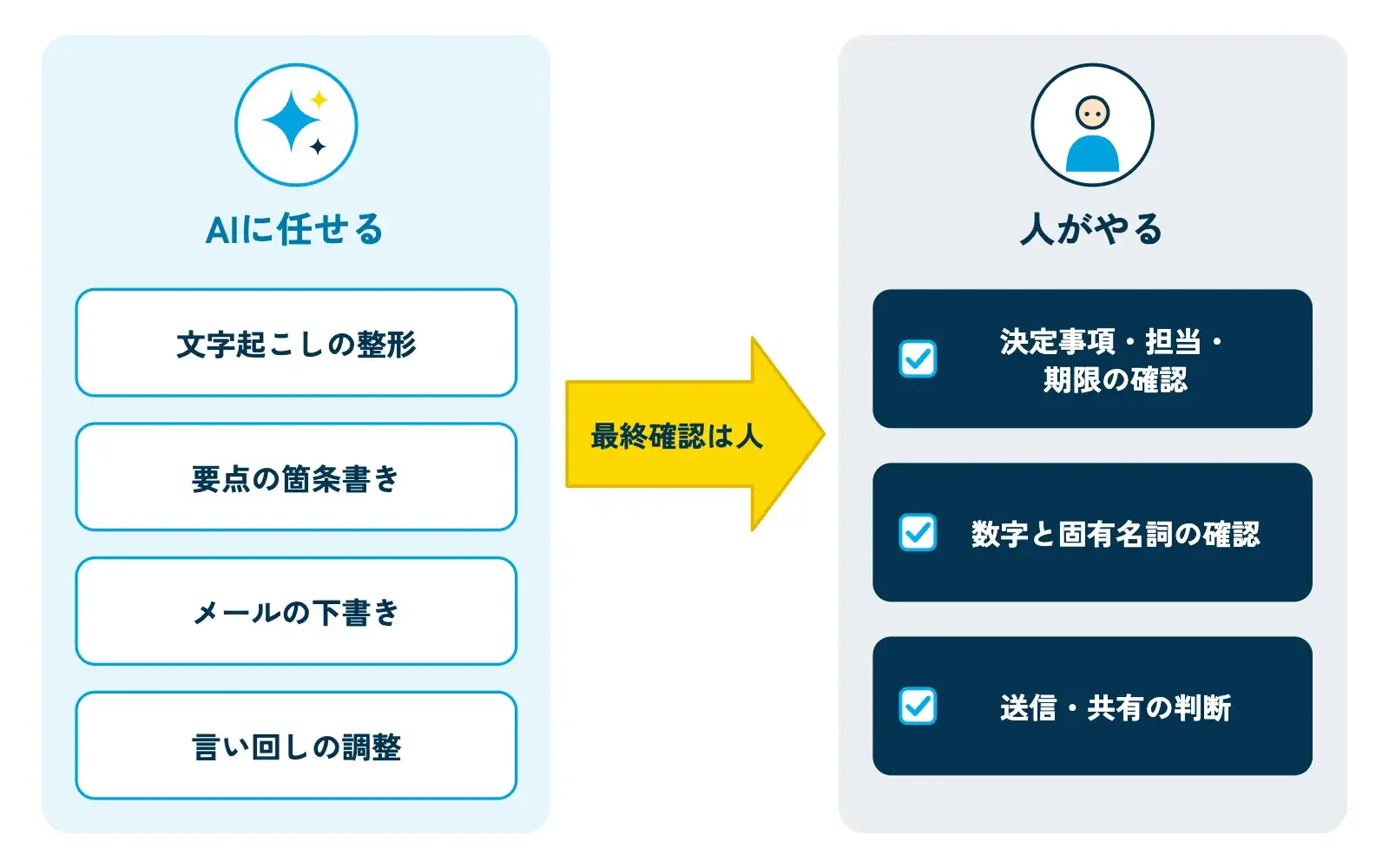
AIに任せること・人がやることを分ける
時短の効果を最大化するには、役割分担をはっきりさせることが大切です。
- AIに任せること:文章の整形、要約、敬語の調整、構成の提案、言い換え
- 人がやること:事実と数字の確認、決定事項の最終判断、送信や共有の判断、相手との関係性に応じた配慮
この線引きを意識するだけで、「AIに任せたら間違いが出た」というトラブルを大きく減らせます。株式会社善の伴走支援「ゼンシン」では、こうした日々の業務へのAIの取り入れ方を、実務に沿った研修や伴走でサポートしています。
Google Meetの「自動メモ生成」を使う
※2026年10月時点の情報です。使える Google Workspace のプランや対応言語は変わることがあるため、公式ヘルプで確認してください。
Google Workspaceの対象プランでは、Google Meetの「自動メモ生成」で、会議の要約や次のステップを含むドキュメントを自動で作れます。Googleの公式ヘルプによると、メモは主催者のGoogleドライブに保存され、カレンダーの予定にも添付されます。日本語にも対応していますが、1つの会議で扱える言語は1つで、15分未満の会議では要約が不十分になることがあるとされています(Google Meet の「自動メモ生成」)。
自動メモは便利ですが、そのまま正式な議事録にするのではなく、決定事項・担当・期限を人が確認してから共有しましょう。過去の議事録をまとめて振り返りたいときは、Gemini Notebook(旧NotebookLM)に議事録を登録して質問する方法もあります(Gemini Notebookとは?)。
よくある質問
- 録音から議事録まで、すべてAIに任せてもよいですか?
文字起こしや要約をAIで行うことで、作業時間は大きく減らせます。ただし、文字起こしには聞き取りの誤りが含まれることがあり、要約の段階で重要な発言が省かれてしまうこともあります。特に決定事項、担当者、期限、数字は、会議に参加した人が必ず確認してください。「AIが作ったものを人が確認して完成」という流れを崩さないことが大切です。
- 社外の方とのメールにAIを使っても失礼になりませんか?
AIはあくまで下書きや推敲を手伝う道具であり、最終的に内容を確認して送るのは自分自身です。文面の丁寧さや分かりやすさが上がれば、相手にとっても読みやすいメールになります。ただし、相手との関係性や過去のやりとりを踏まえた配慮は人にしかできない部分なので、送る前に自分の言葉で一言添えることをおすすめします。
- 長いメールのやりとりを要約させるときのコツはありますか?
「やりとりの経緯」「現時点で決まっていること」「未解決の論点」「次に自分がすべきこと」といった見出しを指定して要約させると、状況を素早く把握できます。引き継ぎのときにも便利な使い方です。個人情報や取引条件など、社内ルールで入力を控えるべき情報が含まれていないかは事前に確認しましょう。
- チームで使う場合、何から決めればよいですか?
まずは議事録の型と、よく送るメールの種類を3つほど決め、それぞれのテンプレートを共有の場所に置くところから始めましょう。全員が同じテンプレートを使うことで、出来上がりの品質がそろい、確認する側の負担も軽くなります。使っていく中で出てきた改善点は、テンプレートに追記して育てていきます。
- Google Meetの自動メモだけで議事録になりますか?
会議の要約や次のステップを自動でまとめてくれるため、議事録の下書きとして役立ちます。ただし、決定事項・担当・期限は聞き違いや抜けがないか、人が確認してから共有しましょう。
まとめ
- 議事録とメールは型が決まっていて素材もそろっているため、生成AIで時短しやすい業務です。
- 議事録は「要点メモ→AIで整形→決定事項を人が確認→共有」の流れで進めます。
- メールは、下書き・返信・推敲の3パターンを使い分けると効果的です。
- 数字や固有名詞の確認、個人情報の扱いには特に注意しましょう。
- テンプレート化と社内での型の統一で、さらに時短の効果が高まります。
あわせて読みたい
- 生成AIプロンプトの書き方の基本|業務で使えるテンプレ集
- Google WorkspaceのGeminiでできること|Gmail・ドキュメント・スプレッドシート別
- Gemini Notebook(旧NotebookLM)とは?社内マニュアル・議事録を仕事で使う手順
- 生成AIの社内ガイドラインの作り方|盛り込む7項目と記載例
- ゼンシン AI実践研修
参考資料・出典
- Google 公式ヘルプ:Google Meet の「自動メモ生成」
- Google 公式ヘルプ:Gemini in Gmail でメールの下書きを作成する
- Gemini Notebook ヘルプ:Gemini Notebook の詳細
- Google 公式ヘルプ:Google Workspace with Gemini を使ってみる
- 個人情報保護委員会 生成AIサービスの利用に関する注意喚起等について
製品や制度の内容は変更される場合があります。公開日・更新日とあわせて、各公式資料の最新情報をご確認ください。