AppSheet開発を依頼するときの進め方|要件の伝え方と納品・運用
この記事の要点
- AppSheetの業務アプリ開発を依頼するときは、「相談 → 現場の聞き取り → 試作 → 現場で試す → 本番化 → 運用」の流れで進めると、使われるアプリになりやすくなります。いきなり完成品を作らず、早い段階で試作を現場に触ってもらうことがポイントです。
- 依頼する側が用意するのは、今の作業の流れ、使っている表やファイル、アプリを使う人と端末、そして「楽になった状態」の4つです。
- 納品のときは、アプリとデータの持ち主、ライセンス、権限、説明書、修正の相談方法を確認しておくと、作ったあとも安心して使い続けられます。
「現場の記録をスマホで入力できるようにしたい」「紙の点検表や在庫表をアプリにしたい」。Google の AppSheet を使った業務アプリの開発を外部に依頼したいという相談が増えています。
自社で作るか依頼するかの判断は「AppSheetで業務アプリを作る:自社で作るか依頼するかの判断基準」で紹介しています。この記事では、依頼すると決めたあとの進め方、要件の伝え方、納品と運用で確認することを整理します。
AppSheet開発を依頼したときの流れ
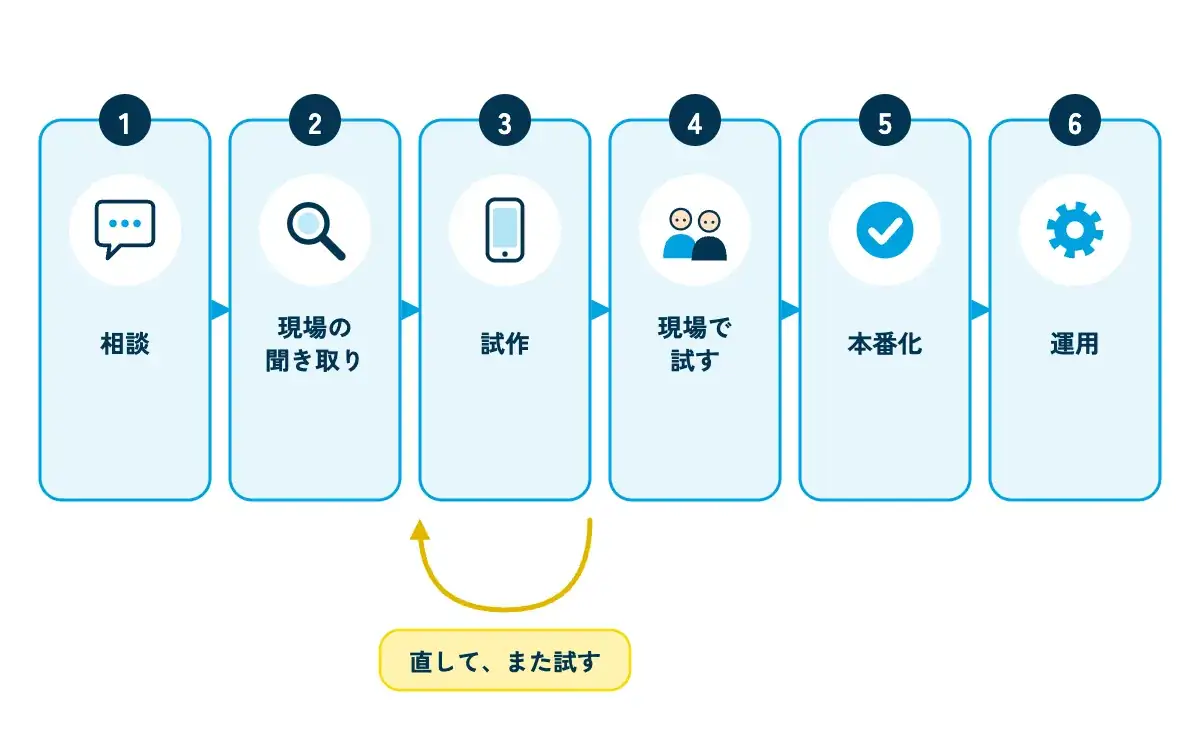
| 段階 | 依頼先がすること | 依頼する側がすること |
|---|---|---|
| 1. 相談 | 困りごと、使っているツール、規模を聞く | 困っていることと、楽になった状態を伝える |
| 2. 現場の聞き取り | 作業の流れ、使う人、端末、データを確認する | 実際の作業を見せる。使う人に話を聞かせる |
| 3. 試作 | 最小限の機能でアプリを作る | 試作の画面を確認し、気づいた点を伝える |
| 4. 現場で試す | 使ってみた声をもとに直す | 実際の業務で数日〜数週間使ってみる |
| 5. 本番化 | 権限、通知、データの整理などを仕上げる | 使う人と権限を決める。操作の説明を受ける |
| 6. 運用 | 修正や機能追加の相談に応える | 困りごとをまとめて伝える。担当者を決めておく |
依頼する前に用意する4つのこと
- 今の作業の流れ:誰が・いつ・どこで・何を記録し、そのあと誰が何をしているか。紙の様式や画面の写真でも構いません。
- 使っている表やファイル:スプレッドシートや Excel の表、紙の台帳など。AppSheet は表のデータをもとにアプリを作るため、元になる表があると話が早く進みます。
- 使う人と端末:何人が、スマホ・タブレット・パソコンのどれで使うか。電波の届きにくい現場で使うか。
- 楽になった状態:「事務所に戻って転記する作業をなくしたい」「点検の抜けを防ぎたい」など、完成の姿を言葉にします。
依頼前の整理項目は「社内システム開発の進め方|依頼前に整理する7項目」でも紹介しています。
要件の伝え方のコツ
- 「画面」より「仕事」を伝える:「こういうボタンがほしい」より、「現場で点検した結果を、その場で記録して、異常があれば上長に知らせたい」と仕事の流れで伝えると、適した作りを提案してもらいやすくなります。
- 例外を伝える:「雨の日は紙に書く」「月末だけ別の集計をする」など、例外の作業も伝えておきます。
- 優先順位をつける:最初の版に必要な機能と、あとから足せばよい機能を分けます。
- 使う人の声を入れる:実際に入力する人に、試作の段階から触ってもらいます。
試作を現場で試すときのポイント
- 実際の業務で使う:会議室で画面を見るだけでなく、実際の現場で、いつもの作業の中で数日使ってもらいます。
- 入力の手間を測る:1件の記録にかかる時間や、入力が面倒な項目を聞き取ります。
- 紙と並行する期間を決める:最初は紙とアプリを並行し、問題がなければ紙をやめる日を決めます。
- 声を集める窓口を決める:気づいた点を誰に伝えるかを決め、まとめて依頼先に伝えます。
現場で試す期間を取ることで、「作ったけれど使われない」を防げます。試作の段階で出た声は、本番化の前にまとめて反映してもらいましょう。
納品のときに確認すること
※ライセンスの記述は2026年10月時点の情報です。AppSheet の公式料金ページでは、AppSheet Core は多くの有料の Google Workspace プランに含まれるとされています。
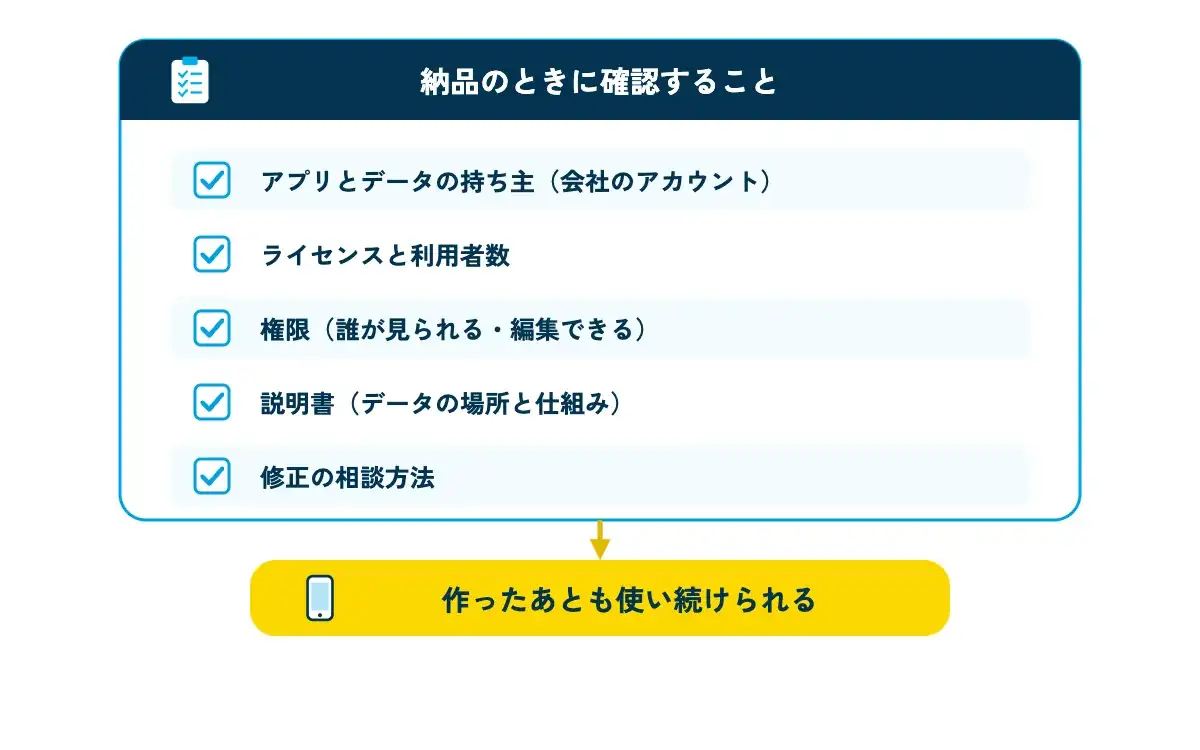
- アプリとデータの持ち主:アプリと元データ(スプレッドシートなど)が、会社の Google アカウントで管理されているか。個人や依頼先のアカウントのままにしないことが大切です。
- ライセンス:アプリを使う人数や使う機能によって、必要な AppSheet のライセンスが変わります。Google Workspace のエディションによっては AppSheet Core が含まれる場合もあるため、公式の情報で確認しましょう。
- 権限:誰がどのデータを見られる・編集できるか。退職者や異動者のアクセスをどう外すか。
- 説明書:どの表が何に使われているか、通知や自動化がどこで設定されているか。
- 修正の相談方法:不具合の修正、項目の追加などを、誰にどう頼むか。
作ったあとの保守の考え方は「業務アプリを作ったあとの保守はどうする?」で詳しく紹介しています。
見積もりを比べるときのコツ
複数の依頼先に相談するときは、同じ資料(作業の流れ・使っている表・使う人と端末・楽になった状態)を渡し、見積もりに含まれる範囲をそろえて比べましょう。試作と現場での試用の回数、操作の説明、説明書、納品後の修正の扱いが含まれているかで、金額の意味は大きく変わります。現場に来て作業を見てくれるかどうかも、比べる大切な点です。
また、AppSheetとGASのどちらで作るか、あるいは組み合わせるかは、作りたいものによって変わります。現場で入力するアプリはAppSheet、決まった時刻の集計やメール送信はGAS、というように役割を分けることもあります。依頼先には、業務の流れを伝えたうえで、どの道具で作るのがよいかを提案してもらいましょう。
AppSheetで作ったアプリは、使い始めてから「この項目も記録したい」「この集計も見たい」という要望が出てくるのが普通です。最初の版で完璧を目指さず、運用の中で育てていく前提で、修正の頼み方を決めておくと安心です。
要望は日付とあわせて記録し、まとめて相談すると効率的です。
よくあるつまずきと対策
| つまずき | 対策 |
|---|---|
| 完成したが、現場が使わない | 試作の段階から現場で試してもらい、入力の手間を減らす |
| 項目が多すぎて入力が大変 | 本当に必要な項目に絞り、選択式や自動入力を増やす |
| 元の表を誰かが直して動かなくなった | 元の表の編集権限を限定し、列の変更は手順を決めて行う |
| 作った人しか直せない | 説明書を納品物に入れ、社内の担当者に引き継ぎの時間を取る |
株式会社善の業務アプリ開発(ゼンシン)
株式会社善のAI活用支援サービス「ゼンシン」の業務アプリ・システム開発では、AppSheet・GAS など Google Workspace を中心に、管理表・入力・共有の仕組みから業務システムまでを作ります。画面越しの打ち合わせだけで作らず、現場に足を運んで実際の仕事の流れを見てから、不要な仕事と手順を減らしたうえで仕組みにします。作った人しか分からない仕組みにはせず、成果物はお客様に帰属します。株式会社善が運営する学びのコミュニティ「G-Labo」では、AppSheetで名刺管理アプリを作るハンズオンなども開催しています。
よくある質問
- AppSheet開発を依頼するとき、仕様書は必要ですか?
必須ではありません。今の作業の流れ、使っている表、使う人と端末、楽になった状態の4つを伝えれば、聞き取りと試作を通じて仕様を固めていく進め方もあります。依頼先がどちらの進め方かを確認しましょう。
- AppSheetのアプリは、どのくらいの期間でできますか?
作るアプリの規模や、試作と現場での試用の回数によって変わります。最初は機能を絞った版を早めに作り、使いながら足していくと、早い段階から業務で使い始められます。
- 作ったアプリを自分たちで直せますか?
AppSheetはノーコードで作るため、説明書があれば項目の追加などの小さな修正は社内でできる場合があります。仕組みに関わる変更は、コピーで試してから反映するなど、手順を決めておくと安心です。
- AppSheetの利用料金はかかりますか?
利用する人数や機能によって、AppSheetのライセンスが必要になります。Google Workspace のエディションによっては AppSheet Core が含まれる場合もあります。最新の情報は Google の公式ページで確認してください。
- スマホの電波が届きにくい現場でも使えますか?
AppSheetには、通信が不安定な場所でも使えるようにする設定があります。ただし、使う機能や端末によって動きが変わるため、試作の段階で実際の現場で試して確認しましょう。
まとめ
- AppSheet開発は「相談 → 聞き取り → 試作 → 現場で試す → 本番化 → 運用」で進め、試作と試用を繰り返します。
- 依頼前に、作業の流れ・使っている表・使う人と端末・楽になった状態を用意します。
- 納品時は、アプリとデータの持ち主、ライセンス、権限、説明書、修正の相談方法を確認しましょう。
あわせて読みたい
- AppSheetで業務アプリを作る:自社で作るか依頼するかの判断基準
- 業務アプリを作ったあとの保守はどうする?|GAS・AppSheetの運用で決めておくこと
- GAS開発の依頼先の選び方|フリーランス・制作会社・伴走型の違いと契約の注意
- Googleフォームで社内申請(休暇・備品・経費)を電子化する手順とテンプレ
- ゼンシン 業務アプリ・システム開発
参考資料・出典
- AppSheet ヘルプ:AppSheet の使用を開始する
- Google AppSheet:Pricing(英語)
- Google Workspace Updates:AppSheet Core licenses included by default for more Google Workspace editions(2023年7月・英語)
- Google Workspace ラーニング センター:共有ドライブとは
- IPA 情報システム・モデル取引・契約書
制度やサービスの内容は変更される場合があります。公開日・更新日とあわせて、各公式資料の最新情報をご確認ください。