設備工事の現場報告・点検記録をアプリ化する|Googleフォーム・AppSheetで報告書づくりを減らす
この記事の要点
- 設備工事・住宅設備の施工会社は、現場報告と点検記録を「スマホで入力 → スプレッドシートに自動で記録 → 報告書を自動で作成 → 事務所とお客様に共有」の流れにすると、事務所での打ち直しや写真の貼り付けを大きく減らせます。
- Google フォームなら手持ちの Google アカウントで小さく試せ、写真や一覧の管理まで必要なら AppSheet で業務アプリにする方法があります。
- 成功のコツは、入力項目を先に決め、選択式を増やすことです。ITツールの導入には「デジタル化・AI導入補助金2026」が使える場合があります。
給湯器やエアコン、水まわりの設備工事、定期点検の仕事では、「現場で紙に書いた報告書を、事務所で打ち直す」「写真を探して報告書に貼る」「お客様に郵送・FAXする」といった作業が毎日発生します。件数が増えるほど、事務所の負担と、記入漏れ・送り忘れが増えていきます。
この記事では、設備工事会社・住宅設備の施工会社が、現場報告と点検記録をスマホで入力する仕組みに変える方法を、Google フォームと AppSheet を例に紹介します。建設業全体の事務作業の減らし方は「建設業の時間外労働の上限規制にDXで対応する」もあわせてご覧ください。
紙の現場報告で起きている3つのムダ
- 打ち直し:手書きの報告書を、事務所でパソコンに入力し直している。
- 写真探し:担当者のスマホから写真を集め、報告書に貼り付けている。
- 情報が残らない:機器の型番や前回の点検結果を、紙のファイルから探さないと分からない。
一度デジタルで入力すれば、記録・報告書・次回の点検予定まで同じデータから作れます。これが現場報告をアプリ化するいちばんの効果です。
スマホ入力にしたときの流れ
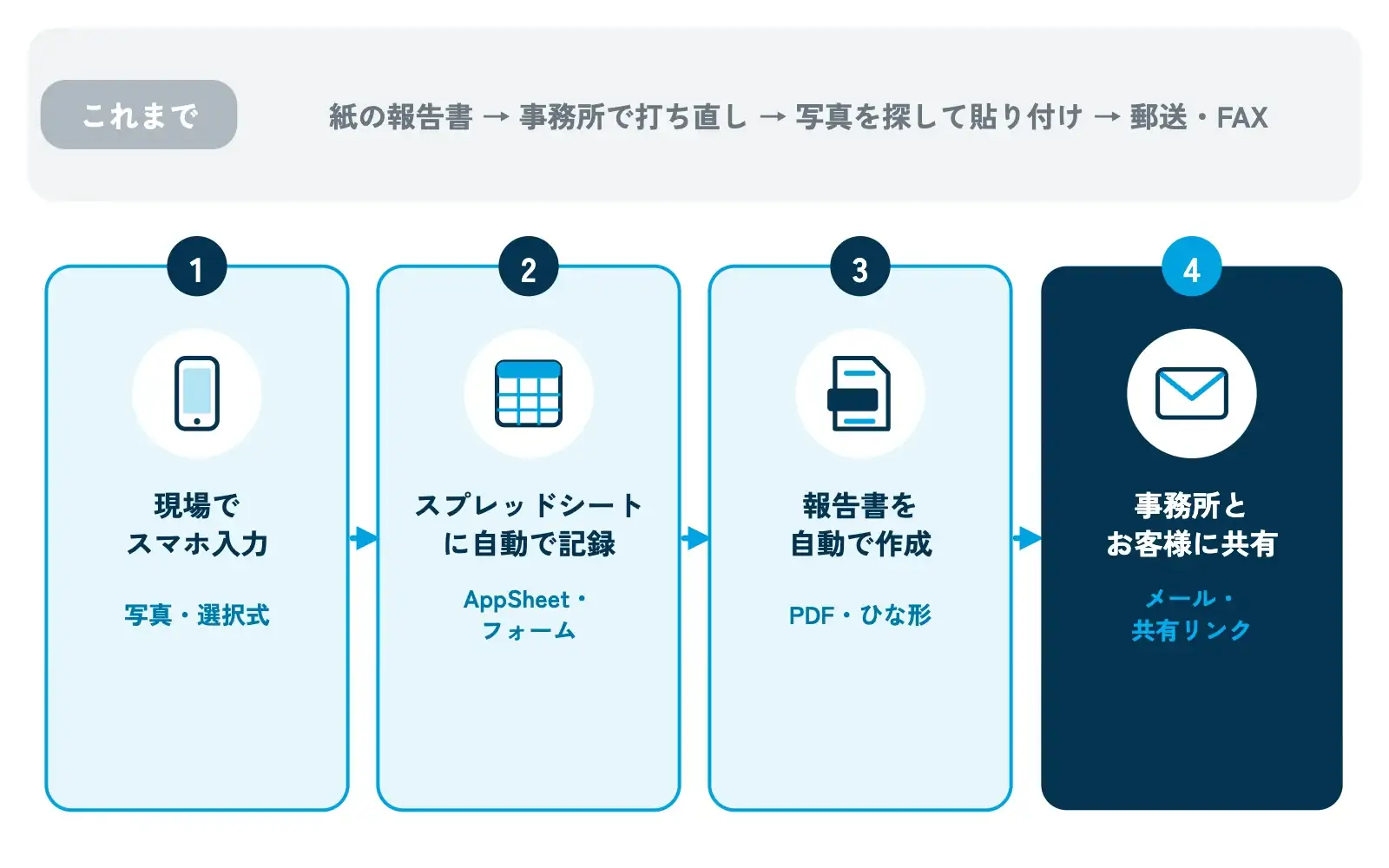
- 現場でスマホ入力:作業が終わったら、その場で入力し、作業前・作業後の写真を添付します。
- スプレッドシートに自動で記録:入力内容が一覧にたまり、お客様別・機器別に検索できます。
- 報告書を自動で作成:決まったひな形に差し込んで、PDFの報告書を作ります(GASやAppSheetの機能で自動化できます)。
- 事務所とお客様に共有:報告書をメールや共有リンクで送ります。事務所は一覧で進み具合を確認できます。
Google フォームとAppSheetの違いと選び方
| 比べる点 | Google フォーム+スプレッドシート | AppSheet |
|---|---|---|
| 向いている使い方 | まず小さく試したい、入力して一覧にためたい | お客様・機器・点検履歴を結びつけて管理したい |
| 写真 | ファイルのアップロードで添付(回答者のGoogleアカウントでのログインが必要) | アプリの中で撮影・添付しやすい |
| 前回の記録を見る | スプレッドシートで検索する | アプリの画面で、お客様や機器ごとに履歴を表示できる |
| 始めやすさ | とても始めやすい | 設計が必要。外部に依頼する会社も多い |
フォームの作り方はGoogle 公式ヘルプ「Google フォームの使い方」、AppSheet の始め方はAppSheet ヘルプ「AppSheet の使用を開始する」で確認できます。AppSheet のライセンスは組織向け AppSheet ライセンスについてに説明があり、契約している Google Workspace のプランによって使える範囲が異なります。自社で作るか依頼するかは「AppSheetで業務アプリを作る:自社で作るか依頼するかの判断基準」で整理しています。
最初に決める入力項目
アプリづくりで一番大切なのは、ツール選びより「何を入力するか」を先に決めることです。いまの紙の報告書を見ながら、項目を書き出してみましょう。
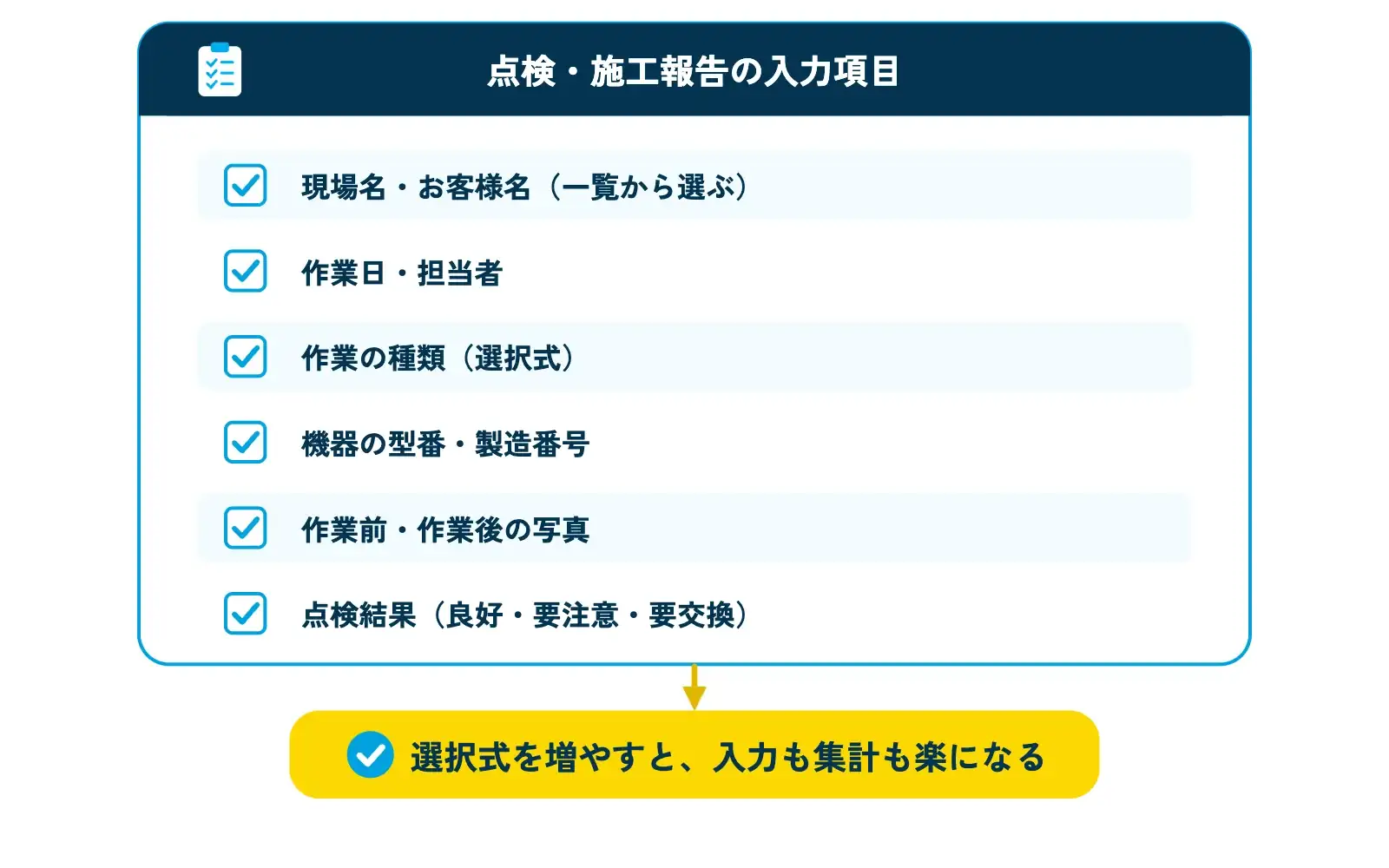
- 一覧から選ぶ:現場名・お客様名・担当者は、手入力ではなく一覧から選ぶと表記ゆれが起きません。
- 選択式にする:作業の種類や点検結果は選択肢にします。「その他」の欄を1つ残しておくと現場で困りません。
- 写真は枚数と撮る場所を決める:「作業前・作業後・銘板(型番が分かる部分)」のように決めておくと、報告書がそろいます。
- 次回の予定:点検の周期が決まっている機器は、次回の点検予定日も記録し、案内に使います。
お客様の住所や電話番号などの個人情報を扱うため、共有する範囲と権限も最初に決めておきます。考え方はIPA「中小企業の情報セキュリティ対策ガイドライン」が参考になります。
生成AIを組み合わせるとできること
- 現場で話した内容の音声メモを文字にして、報告書の「作業内容」欄の文章に整える。
- 点検結果から、お客様向けの分かりやすい説明文(交換をおすすめする理由など)の下書きを作る。
- たまった点検記録から、故障の多い機器や時期の傾向を要約する。
どれも最終的な内容は人が確認してから送ります。GAS と Gemini API を組み合わせた自動化の例は「GAS×Gemini APIで問い合わせを自動要約する仕組み」で紹介しています。
使える補助金・助成金
ITツールの導入には、中小企業向けの「デジタル化・AI導入補助金2026」(旧:IT導入補助金)が使える場合があります。公式サイトによると、通常枠の補助率は原則1/2以内(最低賃金近くの事業者は2/3以内)、補助額は1プロセス以上で5万円〜150万円未満、4プロセス以上で150万円〜450万円です(デジタル化・AI導入補助金2026 通常枠)。対象となるツールや申請の締め切りは、必ず公式サイトの最新情報で確認してください。
社員がツールの使い方やデジタルの知識を学ぶ研修には、厚生労働省の人材開発支援助成金(事業展開等リスキリング支援コースなど)を検討できます。株式会社善では、ご希望に応じて社会保険労務士(社労士)をご紹介できます(申請は事業主様または専門家が行い、受給を保証するものではありません)。制度の一覧は「中小企業のDX・AI活用に使える補助金・助成金の早見表【2026年度】」にまとめています。
株式会社善の「ゼンシン」の業務アプリ・システム開発では、現場の流れを見せていただいたうえで、Google フォームや AppSheet、GAS を使った報告・点検の仕組みづくりをお手伝いしています。作ったあとの運用は「業務アプリを作ったあとの保守はどうする?」も参考にしてください。
よくある質問
- Google フォームで写真を添付できますか?
できます。フォームの「ファイルのアップロード」の質問を使うと、写真を添付できます。ただし、回答する人が Google アカウントにログインしている必要があり、ファイルはフォームのオーナーの Google ドライブに保存されます。
- Google フォームとAppSheet、どちらから始めるべきですか?
まず入力して一覧にためるだけなら Google フォームから始めるのがおすすめです。お客様・機器・点検履歴を結びつけて画面で見たい、オフラインの現場でも入力したいなど、要望が増えてきたら AppSheet を検討しましょう。
- 報告書のPDFも自動で作れますか?
作れます。スプレッドシートの記録をドキュメントのひな形に差し込んでPDFにする仕組みを、GAS や AppSheet の機能で作れます。報告書の書式を先に決めておくと、作る作業がスムーズです。
- 現場の職人さんが入力してくれるか心配です。
入力の手間を最小限にすることが大切です。選択式の項目を増やし、写真を撮るだけで済む項目を作り、最初は少数の現場で試して、使いにくい点を直してから全体に広げましょう。
まとめ
- 現場報告を「スマホ入力 → 自動で記録 → 報告書を自動作成 → 共有」の流れにすると、打ち直しと写真探しが減ります。
- まず Google フォームで小さく試し、履歴の管理まで必要なら AppSheet で業務アプリにします。
- 入力項目を先に決め、選択式を増やすことが成功のコツです。補助金・助成金も確認しましょう。
あわせて読みたい
- 工務店・リフォーム会社の生成AI・DX活用|見積もり・現場写真・お客様対応を軽くする始め方
- 建設業の時間外労働の上限規制にDXで対応する|施工管理の事務作業を減らす進め方
- AppSheet開発を依頼するときの進め方|要件の伝え方と納品・運用
- Googleフォーム×スプレッドシートで受付業務を自動化
- GAS開発の外注費用はどう決まる?見積もり前に準備する5つの情報
- ゼンシン 業務アプリ・システム開発
参考資料・出典
- Google 公式ヘルプ:Google フォームの使い方
- AppSheet ヘルプ:AppSheet の使用を開始する
- AppSheet ヘルプ:組織向け AppSheet ライセンスについて
- デジタル化・AI導入補助金2026 通常枠
- 厚生労働省 人材開発支援助成金
- IPA 中小企業の情報セキュリティ対策ガイドライン
制度やサービスの内容は、2026年11月12日時点で各公式資料を確認したものです。変更される場合があるため、最新情報は各公式サイトでご確認ください。