Geminiがアプリをまたいで仕事をする|Google Workspaceの新機能(2026年9月)でできること
この記事の要点
- 2026年9月から、Google Workspace の Gemini が「アプリをまたいで」仕事を進められるようになりました。たとえば Gmail を開いたまま、メールの内容から Google ドキュメントの資料やスプレッドシートの管理表、スライドを作ってドライブに保存できます(Google 公式発表)。
- メールの下書き・送信、会議の日程調整、Google ToDo リストへの登録もでき、送信や予定の確定の前には内容を確認する画面が表示されます。対象は Business Standard / Plus などのエディションです。
- この記事では、中小企業の「問い合わせ→見積もり→打合せ→社内共有」の流れに沿ったプロンプト例、使う前に見直すドライブの共有設定、社内ルールの文例、2週間の試し方をまとめます。
朝、営業担当が Gmail を開くと、取引先から「来月のイベントの件、概要と費用感を資料でいただけますか。打合せも一度お願いします」というメールが届いています。これまでなら、メールを読みながらドキュメントを開いて資料を書き、スプレッドシートで費用の表を作り、カレンダーで空いている日を探して返信する……アプリを何度も行き来して、1時間近くかかっていた仕事です。
2026年9月から、この一連の作業を、Gmail を開いたまま Gemini に頼めるようになりました。この記事を読むと、次のことができるようになります。
- アプリをまたぐ Gemini で何ができて、何に注意すべきかが分かる
- 問い合わせ対応から社内共有まで、仕事の場面ごとのプロンプト例をそのまま試せる
- 使い始める前に、ドライブの共有設定と社内ルールを整えられる
- 少人数で2週間試して、社内に広げるかを判断できる
アプリごとの Gemini の機能(Gmail での要約、ドキュメントでの文章作成など)は「Google WorkspaceのGeminiでできること|Gmail・ドキュメント・スプレッドシート別」で紹介しています。この記事は、2026年9月に加わった「アプリをまたぐ」使い方に絞った実践ガイドです。
何が変わった?「アプリごと」から「アプリをまたいで」へ
Google は2026年9月9日、Gemini が Workspace のアプリをまたいで作業を進める機能を発表しました(Google Workspace Updates(2026年9月9日))。
これまでは、Gemini に手伝ってもらうには、それぞれのアプリの中で頼む必要がありました。ドキュメントを作るならドキュメントで、表を作るならスプレッドシートで、という使い方です。今回の機能では、Gmail・Google Chat・ドライブ・ドキュメント・スライドなど、いま開いているアプリから Gemini に頼むと、ほかのアプリでの作業を裏側で進めてくれます。Google はこれを、Workspace 全体の情報を使う「Workspace Intelligence」による機能と説明しています。
呼び出し方は、Gmail・ドキュメント・スライドなどではサイドパネル、Google Chat では「Ask Gemini in Chat」、ドライブでは「Ask Gemini in Drive」から、と公式の発表で例示されています。
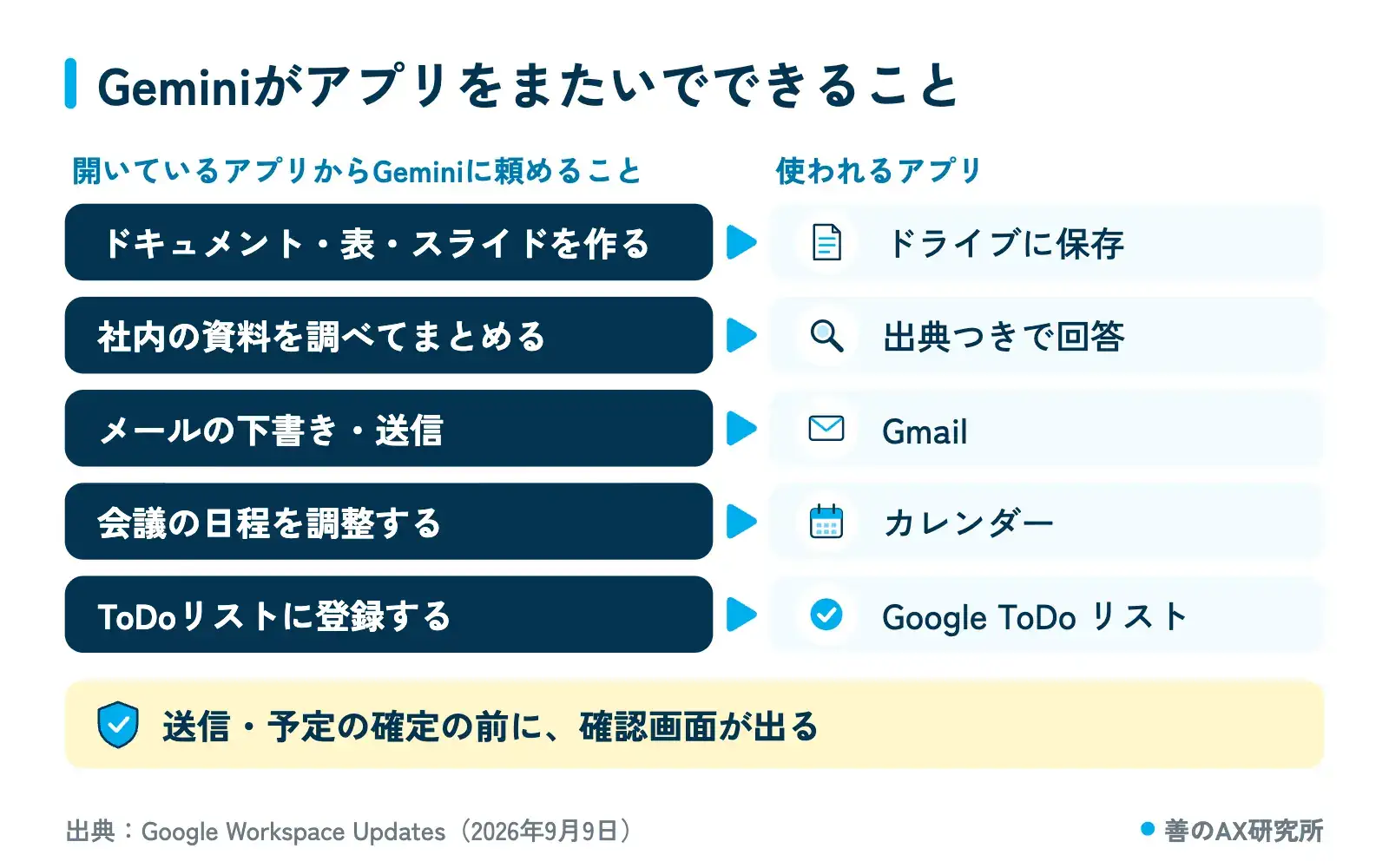
できるようになった5つのこと
| できること | 公式発表の内容 |
|---|---|
| 資料を作る | 書式の整ったドキュメント、表(スプレッドシート)、スライドを裏側で作り、ドライブに保存する |
| 調べてまとめる(ディープリサーチ) | 大きなフォルダや長いスレッドに散らばった情報を、出典がはっきりしたレポートにまとめる |
| メールを書く・送る | 会議メモや開いている資料をもとにメールを書き、Gmail の下書きとして開くか、そのアプリから送る |
| 日程を調整する | 空き時間を探して会議を設定する、予定の重なりを解消する |
| ToDo を登録する | リマインダーや ToDo リストを Google ToDo リストに登録する |
仕事の場面別:コピーして使えるプロンプト例
ここからは、中小企業でよくある「問い合わせ→見積もり→打合せ→社内共有」の流れに沿って、どのアプリから何を頼むかを紹介します。【 】の部分を自社の内容に書き換えて試してください(プロンプトは例です。結果は必ず人が確認してください)。
場面1:問い合わせメールから、確認事項の一覧表を作る(Gmail から)
だれが:営業・受付担当 どこで:Gmail のサイドパネル 目安:5分
このメールの依頼内容について、見積もりの前にお客様に確認すべき事項を洗い出し、新しいスプレッドシートに「確認項目」「メールに書かれている内容」「不明な点」の3列で一覧にしてください。メールに書かれていない内容は推測せず「不明」としてください。
場面2:提案の下書きをドキュメントで作る(Gmail から)
だれが:営業担当 どこで:Gmail のサイドパネル 目安:10分+確認
このメールのやりとりをもとに、【お客様名】様向けの提案書の下書きを新しいドキュメントで作ってください。見出しは「ご依頼の背景」「ご提案の内容」「進め方とスケジュール(案)」「確認させていただきたいこと」の4つにしてください。金額は書かず、「別途お見積もり」としてください。
場面3:打合せの日程を調整する(Chat から)
だれが:プロジェクトのリーダー どこで:Google Chat の Ask Gemini 目安:3分
【Aさん】【Bさん】と私の3人で、来週の平日の午後に60分の打合せを設定してください。議題は「【案件名】の進め方」です。
公式の説明では、会議の設定のように予定が確定する操作の前には、内容を確認・修正できる画面が表示されます。日時と参加者を確認してから確定しましょう。
場面4:社内の資料をまとめる(ドライブ・ドキュメントから)
だれが:管理職・担当者 どこで:ドライブの Ask Gemini、またはドキュメントのサイドパネル 目安:10分+確認
【フォルダ名】フォルダの議事録と提案書をもとに、【取引先名】とのこれまでのやりとりの経緯を、時系列でまとめてください。それぞれの内容について、どのファイルに書かれていたかも示してください。
出典(どのファイルの情報か)を示してもらうと、内容が正しいかを元の資料で確かめやすくなります。社内マニュアルや議事録を使った調べものは「Gemini Notebook(旧NotebookLM)とは?」の使い方も参考になります。
場面5:会議メモからメールとToDoを作る(ドキュメントから)
だれが:会議の進行役 どこで:議事録のドキュメントのサイドパネル 目安:5分
この議事録の「次にやること」をもとに、参加者に送る確認メールの下書きを作ってください。あわせて、私の担当の作業を Google ToDo リストに期限つきで登録してください。期限が書かれていないものは登録せず、一覧で教えてください。
議事録の作り方そのものは「議事録・メールを生成AIで作る方法」で紹介しています。
安全面の仕組みと、使う前に見直すこと
公式の発表では、次のような仕組みが説明されています。
- データの扱い:入力したデータが人に見られたり、Gemini のモデルの学習に使われたりすることはない。
- アクセス権限:Gemini は、使っている人がアクセスできるファイルにしかアクセスしない。その人が見られない資料は、Gemini も見られない。
- 人の確認(Human-in-the-Loop):メールの送信や会議の設定など、社外とのやりとりや予定が確定する操作の前には、内容を確認・修正できる画面が表示される。
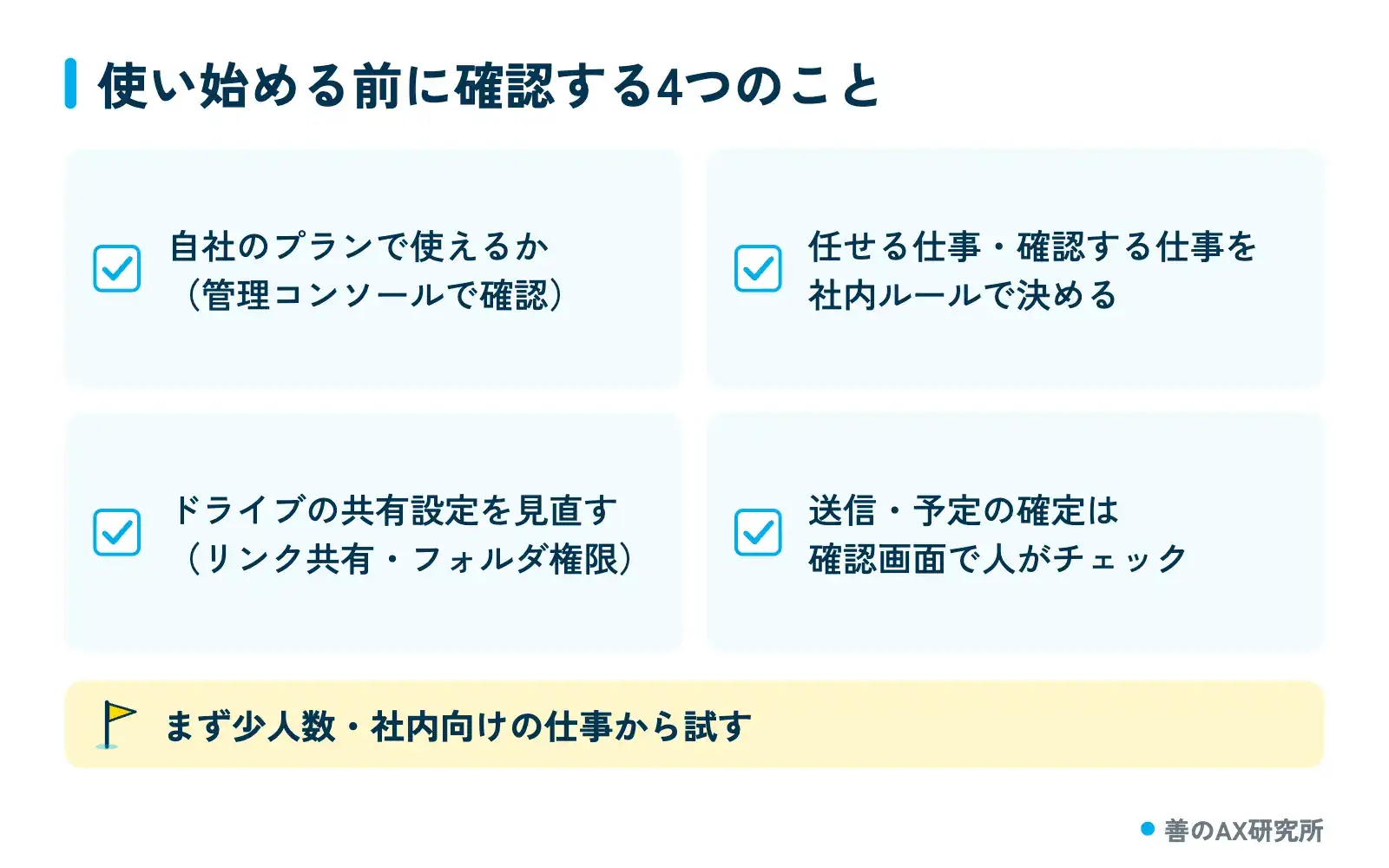
裏を返すと、Gemini が読める範囲は、その人が読める範囲と同じです。共有設定がゆるいと、本来その人に見せるつもりのなかった資料(給与の表、人事の評価など)が、調べものの材料に使われてしまう可能性があります。使い始める前に、次の点検をおすすめします。
コピーして使える:ドライブの共有設定の点検リスト
| 点検すること | だれが | どこで・どうやって |
|---|---|---|
| 組織の外部への共有をどこまで許可しているか | 管理者 | 管理コンソールのドライブとドキュメントの共有設定を確認する |
| 給与・人事・契約など、見せる人を限るべき資料がどこにあるか | 社長・総務 | 保存場所を一覧にし、専用のフォルダ(共有ドライブ)にまとめる |
| 見せる人を限るべき資料が「リンクを知っている全員」になっていないか | 各資料の作成者 | ファイルの「共有」画面の「一般的なアクセス」を確認する |
| 退職者や異動者のアクセスが残っていないか | 管理者 | 共有ドライブのメンバーを見直す |
| Gemini を使う人とプランがそろっているか | 管理者 | 管理コンソールでエディションとAI機能の設定を確認する |
使える人・プランは?
2026年9月の発表時点で、対象として次のエディションが挙げられています。2026年9月2日から、最大15日かけて順次提供が始まりました。
- Business Standard・Business Plus
- Enterprise Standard・Enterprise Plus
- 個人向けの Google AI Pro(日程調整を除く)・Google AI Ultra
- Frontline Plus(日程調整のみ)、教育機関向けの Google AI Pro for Education など
中小企業でよく使われている Business Starter は、この一覧には含まれていません。また、高度なAI機能には利用回数などの上限があります。自社のプランで使えるか、日本語でどこまで使えるかは、管理コンソールと公式ヘルプで確認してください。プランごとの費用の考え方は「生成AIの費用はいくら?ChatGPT・Gemini・Claudeの法人プランの考え方」で紹介しています。
コピーして使える:社内ルールの文例
便利な機能ほど、最初に線を引いておくことが大切です。次の文例を自社に合わせて直し、使う人全員に共有してください(詳しい作り方は「生成AIの社内ガイドラインの作り方」)。
【Gemini(アプリをまたぐ機能)の使い方ルール(例)】
1. 社内向けの資料・議事録・ToDo の下書きには、自由に使ってよい。
2. お客様へのメールの送信、社外の人との予定の確定は、確認画面で宛先・日時・内容を必ず確認してから実行する。
3. 金額・契約条件・納期を含む文章は、AIの下書きをそのまま送らず、担当者が数字を確認する。
4. 給与・人事・個人情報を含む資料は、○○の共有ドライブにだけ保存し、閲覧できる人を限る。
5. 便利な使い方を見つけたら、○○(社内チャットのスペース)で共有する。
2週間で試して、広げるかを決める
| 時期 | だれが | やること | 目安時間 |
|---|---|---|---|
| 1日目 | 管理者 | プランと共有設定を点検し、試す人(3〜5人)を決める | 60分 |
| 1日目 | 試す人全員 | 社内ルールを読み合わせ、この記事のプロンプト例を1つずつ試す | 30分 |
| 2〜10日目 | 試す人 | 社内向けの仕事(議事録、ToDo、社内の日程調整)で毎日1回以上使い、使った場面と短くなった時間をスプレッドシートに記録する | 1日5分 |
| 11日目 | 試す人全員 | うまくいったプロンプト、困ったことを持ち寄る | 30分 |
| 14日目 | 社長+管理者 | 記録をもとに、広げる範囲・ルールの見直し・プランの変更を決める | 30分 |
試すときのコツは、最初はお客様に関わらない社内の仕事から始めることです。使い方に慣れ、確認の手順が身についてから、お客様向けのメールや資料に広げていきましょう。
よくあるつまずきと対処
| つまずき | 対処 |
|---|---|
| Gemini の機能が表示されない | 契約中のエディションが対象か、管理コンソールでAI機能が有効になっているか、提供が自分のアカウントまで届いているかを確認する |
| 作られた資料の内容が浅い・ずれている | 見出し・読み手・入れてほしい情報・入れてほしくない情報(例:金額は書かない)をプロンプトで具体的に指定する |
| どの資料をもとにしたのか分からない | 「どのファイルに書かれていたかも示して」と頼み、元の資料で確かめる |
| 使う人が増えない | うまくいったプロンプトを社内で共有し、全員で使い方を学ぶ時間を作る(「社内でAI活用が定着しない理由と対策」) |
Workspace Studio との関係:定型の仕事は自動化へ
Google はこの機能が、まもなく「Workspace Studio」で作る自動化の流れにも使われるとしています。Workspace Studio は、プログラミングなしで、言葉で説明するだけでAIエージェント(自動で作業する仕組み)を作れる機能で、2026年3月にすべてのリリーストラックのドメインで提供が始まりました。Asana や Salesforce などの外部サービスとの連携、Apps Script(GAS)で作った独自の手順の組み込み、チームでの共有もできます(Google Workspace Updates「Workspace Studio」)。
2026年8月には、エージェント専用の ID とアクセス管理、監査、人による確認(Human-in-the-Loop)の設定など、管理者向けのセキュリティ機能が追加され、メールの送信のように作業を実行する手順も使えるようになりました(Google Workspace Updates(2026年8月17日))。
2週間の試行で「毎週同じことを頼んでいる」仕事が見つかったら、それが自動化の候補です。たとえば「毎週金曜に、案件管理表から進み具合をまとめてチームに送る」といった仕事です。GAS で作る自動化との組み合わせは「GAS×Gemini APIで問い合わせを自動要約する仕組み」も参考になります。
Google Workspace を契約したものの使いこなせていない、という会社も多くあります。社内での広げ方は「Google Workspace導入支援の選び方|「導入」で終わらせない活用支援とは」、つまずきやすい点は「Googleツールでつまずきやすい10のポイント」で紹介しています。株式会社善の「ゼンシン」では、Google Workspace と Gemini の使い方を、AI実践研修や、外部のAI担当として伴走するAI人材レンタルでお手伝いしています。
よくある質問
- アプリをまたぐ Gemini の機能は、Business Starter でも使えますか?
2026年9月の Google の発表では、対象エディションとして Business Standard・Business Plus・Enterprise Standard・Enterprise Plus などが挙げられており、Business Starter は含まれていません。最新の対象は公式ヘルプと管理コンソールで確認してください。
- Gemini が勝手にメールを送ってしまうことはありませんか?
公式の説明では、メールの送信や会議の設定など、社外とのやりとりや予定が確定する操作の前に、内容を確認・修正できる画面が表示されます。確認してから実行する運用を社内のルールにしておきましょう。
- 社外秘の資料を Gemini に読ませても大丈夫ですか?
Google は、Workspace のデータが人に見られたりモデルの学習に使われたりしないと説明しています。また、Gemini は使う人がアクセスできるファイルにしかアクセスしません。そのうえで、共有設定の見直しと、扱ってよい情報の社内ルールを決めておくことが大切です。
- 作った資料はどこに保存されますか?
公式の発表では、作成したドキュメント・スプレッドシート・スライドはドライブに保存されると説明されています。保存先のフォルダや共有の範囲は、作成後に確認しておきましょう。
- Workspace Studio と GAS はどう使い分けますか?
定型の作業を言葉で説明して手早く自動化したいときは Workspace Studio、細かい条件分岐や独自のシステムとの連携が必要なときは GAS が向いています。Workspace Studio でも、GAS で作った処理を手順として組み込めます。
まとめ
- 2026年9月から、Gemini が Workspace のアプリをまたいで、資料づくり・調べもの・メール・日程調整・ToDo 登録を進められるようになりました。
- 「問い合わせ→見積もり→打合せ→社内共有」の流れで、どのアプリから何を頼むかを決めておくと、すぐに使い始められます。
- Gemini が読める範囲は、その人が読める範囲と同じです。共有設定の点検と社内ルールづくりを先に行いましょう。
- 対象は Business Standard / Plus などです。少人数・社内向けの仕事から2週間試し、記録をもとに広げるかを決めましょう。
あわせて読みたい
- Google WorkspaceのGeminiでできること|Gmail・ドキュメント・スプレッドシート別
- Gemini Notebook(旧NotebookLM)とは?社内マニュアル・議事録を仕事で使う手順
- 議事録・メールを生成AIで作る方法|手順とプロンプト例
- Google Workspace導入支援の選び方
- 最低賃金1,177円時代の業務効率化|人件費の上昇を吸収する5つの取り組み
- ゼンシン AI実践研修
参考資料・出典
- Google Workspace Updates:Create content, schedule events, and coordinate tasks across Workspace regardless of what app you are in(2026年9月9日)
- Google Workspace Updates:Create AI agents to automate work with Google Workspace Studio
- Google Workspace Updates:New enterprise security controls for Workspace Studio(2026年8月17日)
- Google Workspace 管理者ヘルプ:リリース トラックについて
機能や対象プランは、2026年11月12日時点で Google の公式情報を確認したものです。提供状況は変わることがあるため、最新情報は公式サイトでご確認ください。