AppSheetで業務アプリを作る:自社で作るか依頼するかの判断基準
この記事の要点
- AppSheet(アップシート)は、Googleが提供する、プログラミングをせずにスマートフォンやパソコンで使える業務アプリを作れるサービスです。Googleスプレッドシートなどのデータをもとにアプリを作れます。
- 「入力する項目が決まっている」「スマホで現場から入力したい」「使う人が社内に限られる」業務なら、自社で作る(内製)から始めやすいです。
- 複数部署で使う、権限や承認の流れが複雑、止まると業務が止まる、といった場合は、設計だけでも専門家に依頼すると安全です。
現場で書いている紙の点検表や日報、ホワイトボードでの予定管理を「スマホから入力できるアプリにしたい」。そんなときに候補に挙がるのが、GoogleのAppSheetです。プログラミングの知識がなくても、スプレッドシートの表からアプリを作れるため、「自社でも作れそう」と感じる方も多いでしょう。
実際、小さなアプリなら社内で作って運用している会社もあります。一方で、作り始めてから「思ったより難しい」「作った人しか直せない」と困るケースもあります。この記事では、AppSheetが向いている業務と向かない業務、自社で作るか依頼するかの判断基準、ライセンスの注意点を整理します。
AppSheetとは
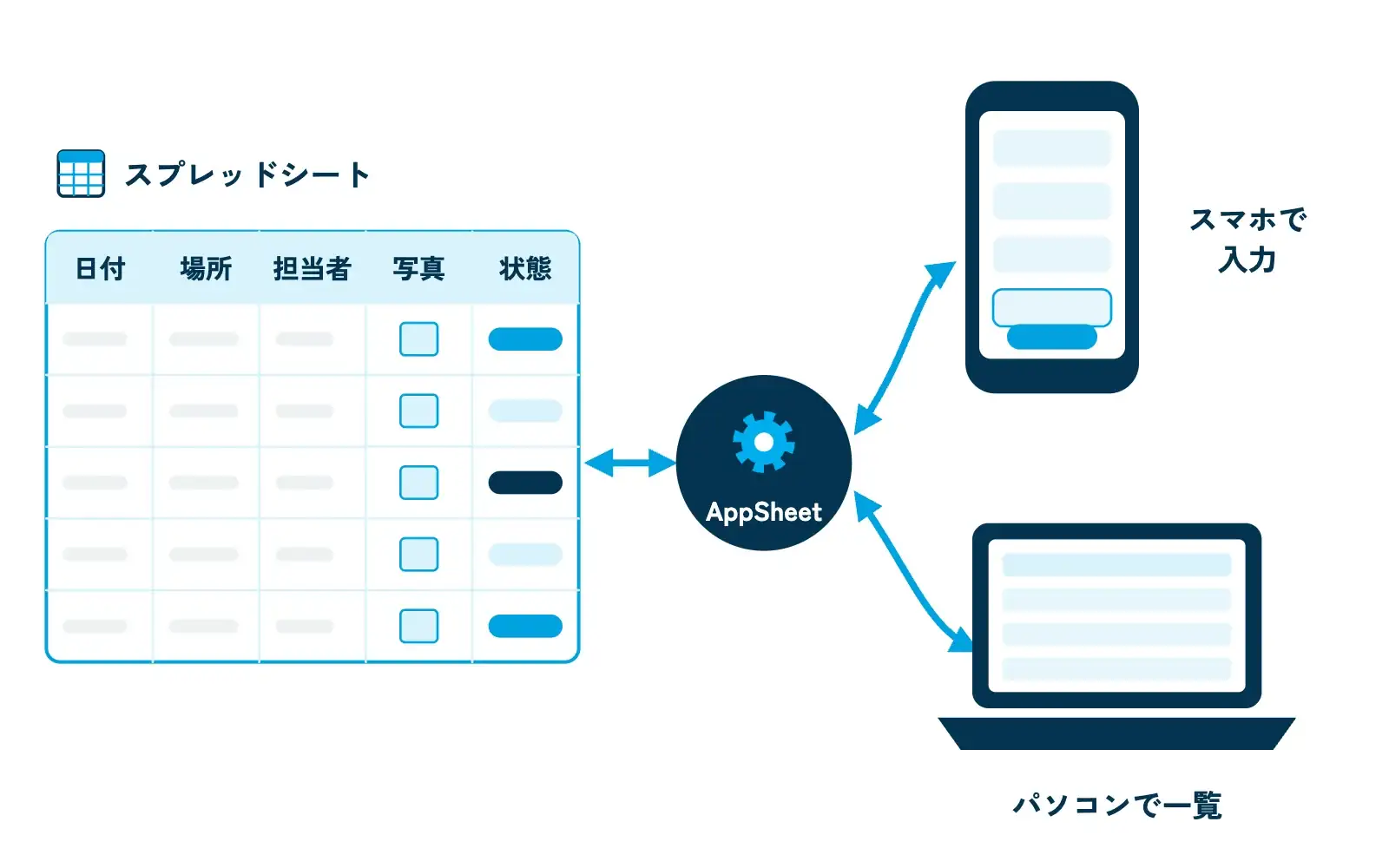
AppSheetは、Googleが提供するノーコード(プログラムを書かない)のアプリ作成サービスです。Googleスプレッドシートなどにあるデータを読み込むと、一覧画面や入力画面を持ったアプリのたたき台が作られ、そこから項目や画面、動きを調整していきます(AppSheet の使用を開始する)。
- スマホでもパソコンでも使える:同じアプリを現場のスマホと事務所のパソコンで使えます。
- 写真・位置・署名なども記録できる:現場の記録に向いた入力方法が用意されています。
- 通信が不安定な場所でも使える設定がある:オフラインで入力し、あとで同期する動作を設定できます。
- 自動化:データが追加されたらメールを送る、といった自動の動き(オートメーション)も作れます。
AppSheetが向いている業務・向かない業務
| 向いている業務 | 向かない・注意が必要な業務 |
|---|---|
| 点検記録・日報・作業報告など、入力項目が決まっている記録 | 大量のデータを高速に処理する、計算が非常に複雑な業務 |
| 在庫・備品・設備の台帳管理 | 見た目やデザインを細かく作り込みたい、社外のお客様向けのサービス |
| 現場で写真を撮って報告する業務 | 会計や給与など、専用のシステムで管理すべき業務 |
| 申請と簡単な承認(状態を「申請中→承認済み」と変える) | 承認の段階や例外がとても多く、ルールが固まっていない業務 |
| 少人数〜数十人の社内チームで使う業務 | 不特定多数の人が使う、または外部とのやり取りが多い業務 |
大切なのは、アプリにする前に業務のルールが決まっているかです。「人によって書き方が違う」「例外だらけ」の業務をそのままアプリにすると、アプリも複雑になり、使われなくなります。まずは業務の見える化から始めましょう(業務の見える化とは?やり方5ステップ)。
自社で作るか依頼するかの判断チェックリスト
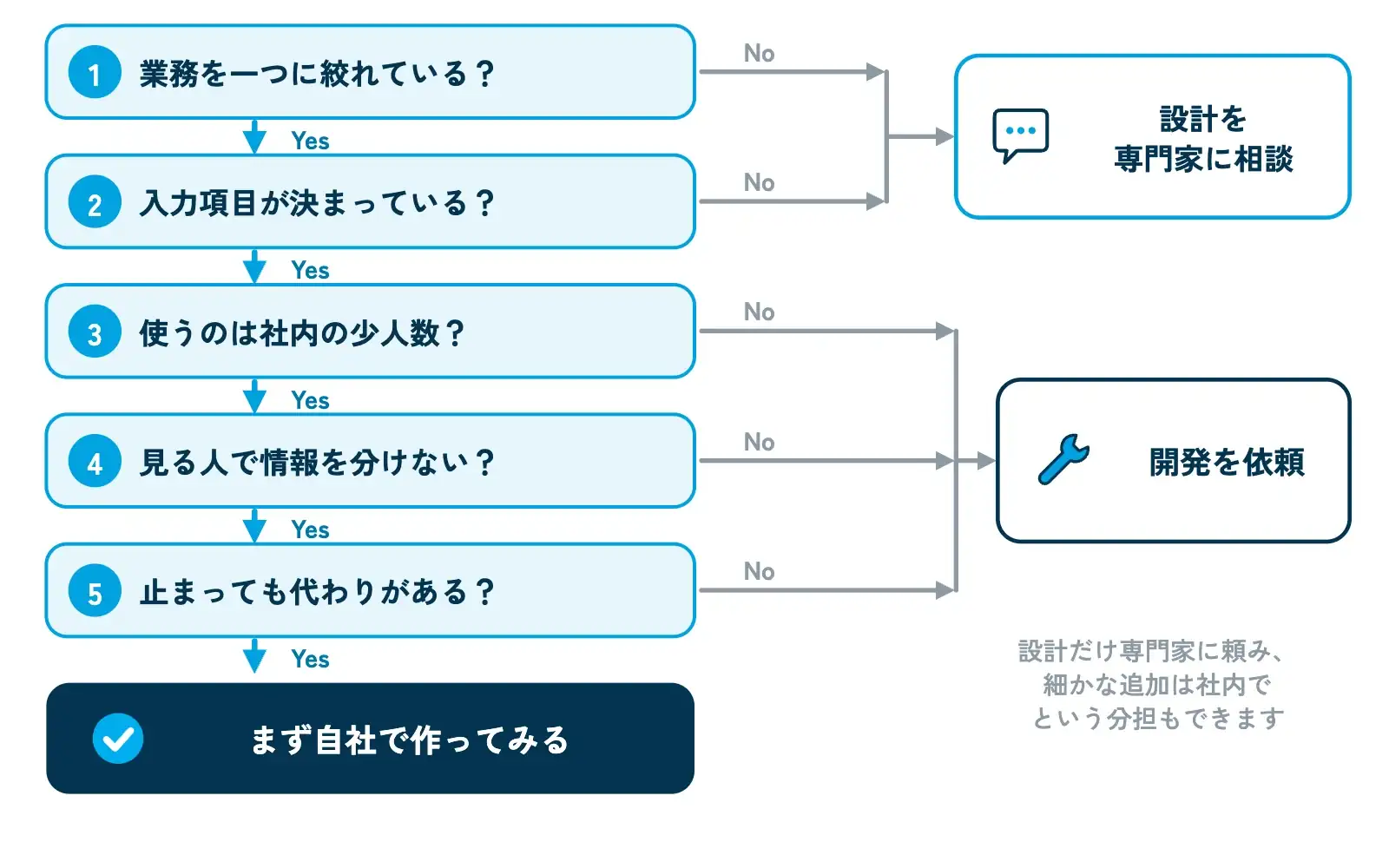
次の質問に「はい」が多いほど、自社で作る(内製)に向いています。「いいえ」が多い場合は、設計の部分だけでも専門家に相談するのがおすすめです。
- アプリにしたい業務は、一つに絞れているか
- 入力する項目と、記録したい内容が決まっているか
- 使う人は社内の限られたメンバーか
- 見る人によって見せる情報を変える必要はないか
- アプリが止まっても、しばらく紙や表で代わりができるか
- 社内に、作業時間を確保して作れる人がいるか
- 作った人が異動・退職しても、引き継げる仕組み(メモ・手順)を残せるか
自社で作るメリットと注意点
自社で作る最大のメリットは、現場の声をすぐに反映できることと、社内にノウハウが残ることです。小さな修正を自分たちでできるので、使いながら改善していけます。
注意したいのは、「作った人しか分からない」状態になりやすいことです。どの表がどの画面につながっているか、どんな自動化を設定したかをメモに残し、少なくとも二人が触れる状態にしておきましょう。属人化した仕組みの引き継ぎは、多くの会社が抱える課題です。
依頼したほうがよいケース
- 複数の部署で使い、部署ごとに見られる情報や操作できる範囲を分けたい
- 承認の流れが複数段階あり、条件によって分かれる
- 既存のスプレッドシートが複雑で、データの持ち方から見直す必要がある
- GASなど、ほかの仕組みと連携させたい
- 止まると業務やお客様への対応に大きな影響が出る
この場合でも、すべてを任せる必要はありません。「データの持ち方と画面の骨組みは専門家に作ってもらい、細かな項目の追加は社内で行う」という分担もよい方法です。GASでの開発を依頼する場合の考え方は「GAS開発の外注費用はどう決まる?」でも紹介しています。
ライセンスと利用範囲の注意点
※2026年10月時点の情報です。AppSheet の公式料金ページでは、AppSheet Core は多くの有料の Google Workspace プランに含まれるとされています(含まれないプランもあります)。契約しているプランで使える範囲を確認してください。
AppSheetを会社で使うときは、ライセンスの確認が欠かせません。ポイントは次の3つです。
- 無料で使える範囲は限られる:AppSheetの公式ヘルプでは、個人用でビジネスに使わない、テストユーザーが作成者を含めて10人以下などの条件を満たすプロトタイプの開発・テストは無料とされています。条件に当てはまらない場合は、サブスクリプションが必要です(AppSheet を無料で使用する)。
- Google Workspaceに含まれる場合がある:公式ヘルプによると、多くのGoogle Workspaceのライセンスで「AppSheet Core」が利用できます。管理者がGoogle管理コンソールでライセンスを割り当て、組織外との共有を制限する設定もできます(組織向け AppSheet ライセンスについて)。
- 上位の機能は別のライセンス:より高度な管理機能などは、AppSheet Enterprise Plusなど上位のライセンスの対象です。
どのエディションで何が使えるかは変わることがあるため、契約中のプランと管理コンソールの設定を、管理者と一緒に確認しましょう。
自社で作るときの進め方(5ステップ)
- 業務を一つ決める:例として「毎日の設備点検」など、繰り返し発生し、項目が決まっているものを選びます。
- 表を整える:スプレッドシートの1行目に項目名を並べ、1行に1件の記録になるよう整えます。セルの結合や見出しの装飾は避けます。
- アプリを作る:AppSheetで表を読み込み、入力画面と一覧画面を調整します。
- 2〜3人で1週間試す:実際の現場で使ってもらい、入力しにくい所や足りない項目を集めます。
- 手順とルールを残す:使い方、困ったときの連絡先、項目を変えるときの手順をまとめます。
表の整え方は、関数やフォームの考え方と共通です。「スプレッドシートの転記作業をなくす方法」もあわせて読むと、データの持ち方が分かりやすくなります。
ゼンシンの支援
株式会社善の「ゼンシン」では、業務アプリ・システム開発として、AppSheetやGASを使った業務アプリを開発しています。社内で作りたい方には、設計の相談や作り方の伴走、AI実践研修での学習支援も行っています。関連会社では2026年から訪問看護事業を運営しており、現場の記録業務の大変さを身近に感じながら、使い続けられる仕組みづくりを大切にしています。
よくある質問
- AppSheetはプログラミングができなくても使えますか?
はい。表のデータをもとにアプリのたたき台が作られ、画面や項目を設定で調整していく仕組みです。ただし、表の作り方やデータの持ち方には考え方のコツがあるため、最初は小さなアプリから試すのがおすすめです。
- Google Workspaceを契約していれば追加費用なしで使えますか?
公式ヘルプでは、多くのGoogle WorkspaceのライセンスでAppSheet Coreが利用できるとされています。ただし、エディションや管理者の設定によって使える範囲が異なり、高度な機能は上位ライセンスの対象です。契約中のプランを管理者と確認しましょう。
- 電波の届きにくい現場でも使えますか?
AppSheetには、オフラインで入力して通信が戻ったときに同期する動作の設定があります。現場の通信環境で事前に試し、同期の方法を利用者に伝えておくと安心です。
- 作ったアプリを社外の人に使ってもらえますか?
設定やライセンスによっては可能ですが、組織の管理者が社外との共有を制限している場合もあります。個人情報を含むアプリは特に、誰が見られるかを慎重に決めてください。
- 作った人が辞めたらアプリはどうなりますか?
アプリの持ち主のアカウントや権限によっては、修正や管理ができなくなるおそれがあります。会社のアカウントで管理し、設計メモと手順を残して、複数人が触れる状態にしておくことが大切です。
まとめ
- AppSheetは、スプレッドシートなどのデータからノーコードで業務アプリを作れるGoogleのサービスです。
- 入力項目が決まった記録や台帳管理など、社内の少人数で使う業務に向いています。
- 権限や承認が複雑、止まると困る仕組みは、設計だけでも専門家への相談がおすすめです。
- ライセンスの範囲は、契約中のプランと管理者の設定で確認しましょう。
あわせて読みたい
- GAS開発の外注費用はどう決まる?見積もり前に準備する5つの情報
- 介護・訪問看護の記録業務をGoogleツールと生成AIで軽くする方法
- スプレッドシート自動化の事例10選
- 社内システム開発の進め方|依頼前に整理する7項目
- 製造業の現場で生成AIを使う|日報・点検記録・見積もりの時短アイデア
- GAS開発の依頼先の選び方|フリーランス・制作会社・伴走型の違いと契約の注意
- AppSheet開発を依頼するときの進め方|要件の伝え方と納品・運用
- 業務アプリを作ったあとの保守はどうする?|GAS・AppSheetの運用で決めておくこと
- ゼンシン 業務アプリ・システム開発
参考資料・出典
- AppSheet ヘルプ:AppSheet の使用を開始する
- AppSheet ヘルプ:AppSheet を無料で使用する
- AppSheet ヘルプ:組織向け AppSheet ライセンスについて
- AppSheet ヘルプ:セキュリティ
- Google Workspace Updates:AppSheet Core licenses included by default for more Google Workspace editions(2023年7月・英語)
- IPA 中小企業の情報セキュリティ対策ガイドライン
製品の仕様やライセンスの内容は変更される場合があります。公開日・更新日とあわせて、各公式資料の最新情報をご確認ください。