Googleツールでつまずきやすい10のポイントと解決のヒント
この記事の要点
- Googleツールを使い始めた方がつまずきやすいのは、ツールの難しい機能よりも「共有の設定」「ファイルの置き場所」「アカウントの切り替え」といった基本の部分です。
- この記事では、ドライブ・フォーム・スプレッドシート・GAS・Geminiの5つの分野から、つまずきやすい10のポイントと解決のヒントを紹介します。
- どれも仕組みを一度理解すれば防げるものばかりです。社内で共有して、同じところで止まる人を減らしましょう。
Googleドライブやスプレッドシート、Googleフォームは、無料でも始められ、ブラウザだけで使える便利なツールです。一方で、「共有したのに相手が開けない」「フォームの回答がどこにあるか分からない」「GASを動かそうとしたら警告のような画面が出た」など、最初のうちはちょっとしたところでつまずきがちです。
株式会社善が運営する参加無料の学びのコミュニティ「G-Labo」(累計受講者3,000名超)では、GAS超入門、AppSheet、Gemini Notebook(旧NotebookLM)、スプレッドシートとGASを使ったお知らせメールなど、Googleツールのハンズオンやセミナーを継続して開催してきました。この記事では、初めての方がつまずきやすい代表的なポイントを10個選び、解決のヒントと、詳しく学べる記事をまとめます。
つまずきやすい10のポイント一覧
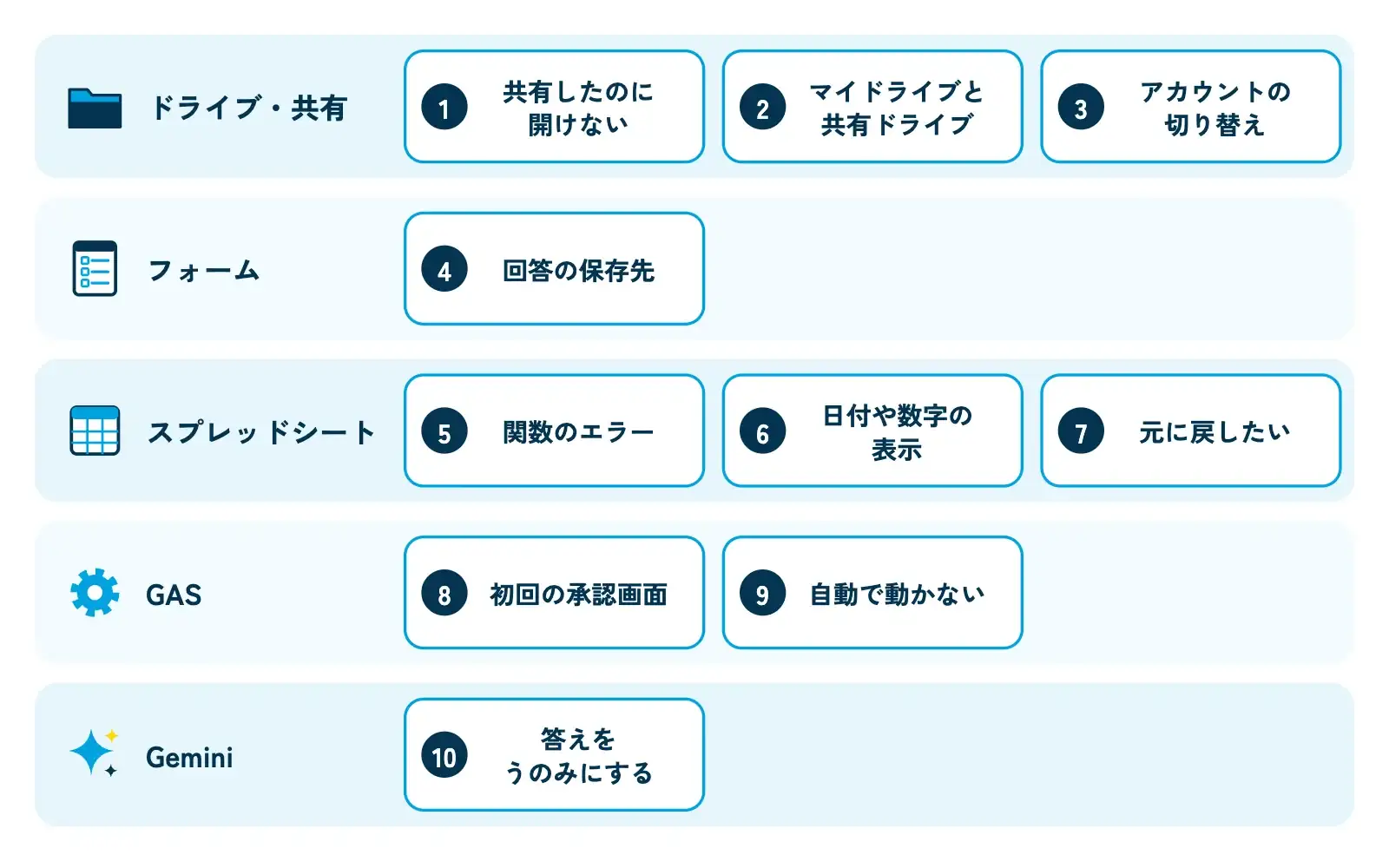
| No | 分野 | つまずきやすいポイント |
|---|---|---|
| 1 | ドライブ・共有 | 共有したのに相手が開けない |
| 2 | ドライブ・共有 | マイドライブと共有ドライブの違いが分からない |
| 3 | ドライブ・共有 | 個人と会社のアカウントが混ざる |
| 4 | フォーム | 回答がどこに記録されているか分からない |
| 5 | スプレッドシート | 関数がエラーになる |
| 6 | スプレッドシート | 日付や数字の表示がおかしい |
| 7 | スプレッドシート | 間違えて消した内容を元に戻したい |
| 8 | GAS | 初めて動かすときに承認の画面が出て止まる |
| 9 | GAS | 決まった時間に自動で動かない |
| 10 | Gemini | 答えをそのまま使ってしまう |
ドライブ・共有のつまずき
1. 共有したのに相手が開けない
もっとも多いつまずきの一つです。共有には「特定の人(メールアドレス)に共有する」方法と、「リンクを知っている人に共有する」方法があり、会社のGoogle Workspaceでは、組織の外の人への共有が管理者によって制限されていることもあります。
解決のヒント:共有の画面で、相手のメールアドレスと権限(閲覧者・閲覧者(コメント可)・編集者)を確認しましょう。社外の人と共有できない場合は、社内の管理者に設定を確認します。
2. マイドライブと共有ドライブの違いが分からない
マイドライブのファイルは個人がオーナーです。共有ドライブのファイルは組織(チーム)のものになり、メンバーが入れ替わってもファイルが残ります。
解決のヒント:仕事のファイルは共有ドライブに置くのが基本です。担当者が辞めたときに困らないための考え方は「属人化したExcel・GASを引き継ぐ方法」で紹介しています。
3. 個人と会社のアカウントが混ざる
同じブラウザで個人のGoogleアカウントと会社のアカウントを使っていると、ファイルを開いたときに「アクセス権が必要です」と表示されたり、個人のドライブに仕事のファイルを作ってしまったりします。
解決のヒント:画面右上のアイコンで、今どのアカウントを使っているかを確認する習慣をつけましょう。ブラウザのプロフィールを個人用と仕事用で分けるのもおすすめです。
フォームのつまずき
4. 回答がどこに記録されているか分からない
Googleフォームの回答は、フォームの「回答」タブで見られますが、スプレッドシートにつなげるには保存先の設定が必要です。
解決のヒント:フォームの「回答」から保存先のスプレッドシートを選ぶと、回答が1行ずつ自動で記録されます。使い方は「Googleフォーム×スプレッドシートで受付業務を自動化」で詳しく紹介しています。
スプレッドシートのつまずき
5. 関数がエラーになる
「#REF!」「#N/A」「#VALUE!」などのエラーは、参照先が消えた、探している値が見つからない、文字と数字が混ざっている、といった原因で表示されます。別のファイルを読み込むIMPORTRANGE関数は、初めてつなぐときにアクセスの許可が必要です。
解決のヒント:エラーのセルにカーソルを合わせると、原因の説明が表示されます。関数の使い分けは「スプレッドシートの転記作業をなくす方法」が参考になります。
6. 日付や数字の表示がおかしい
日付が数字で表示される、通貨の記号が違う、といった場合は、スプレッドシートの地域とタイムゾーンの設定が原因のことがあります。
解決のヒント:「ファイル」→「設定」で、地域が日本、タイムゾーンが東京になっているか確認しましょう。Excelから移行したファイルで起こりやすいつまずきです(ExcelからGoogleスプレッドシートへ移行する手順)。
7. 間違えて消した内容を元に戻したい
Googleスプレッドシートやドキュメントは自動で保存されるため、「保存しないで閉じる」ことができません。その代わり、変更の履歴が残っています。
解決のヒント:「ファイル」→「変更履歴」から、過去の状態を確認して復元できます。大切な時点には名前を付けておくと、探しやすくなります。
GASのつまずき
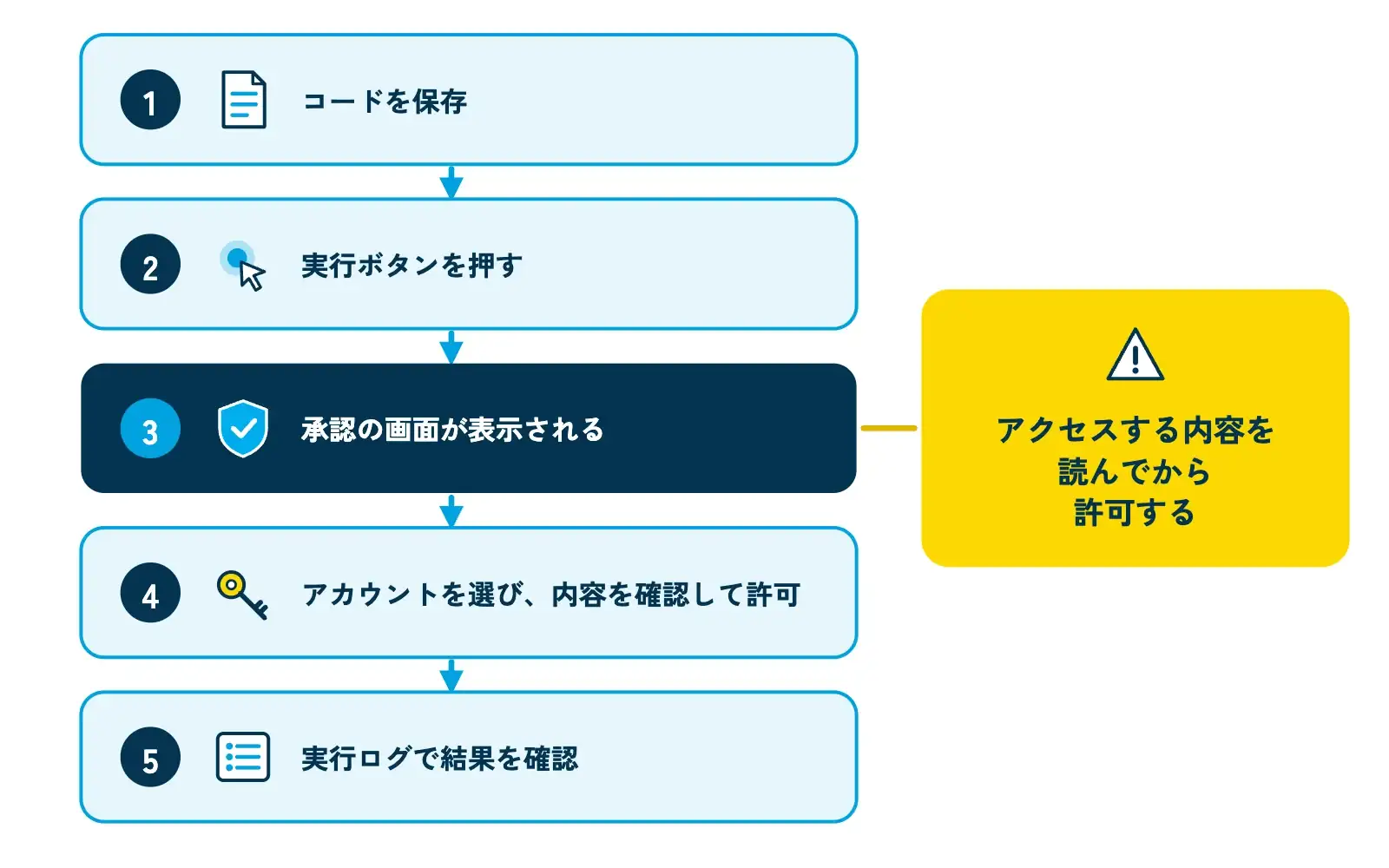
8. 初めて動かすときに承認の画面が出て止まる
GASで作った仕組みを初めて動かすと、そのスクリプトがスプレッドシートやGmailなどにアクセスしてよいかを確認する画面が表示されます。見慣れない画面なので、ここで止まってしまう方が少なくありません。
解決のヒント:使うアカウントを選び、どのデータにアクセスするかを確認してから許可します。自分や社内で作ったものではない、出どころの分からないスクリプトは許可しないようにしましょう。GASの始め方は「GASとは?できること・始め方・外注の判断まで」で紹介しています。
9. 決まった時間に自動で動かない
GASは、トリガーを設定しないと自動では動きません。また、トリガーは作った人のアカウントで動くため、その人のアカウントの状態によっては止まることがあります。
解決のヒント:GASのエディタの「トリガー」画面で、設定されているか、エラーが出ていないかを確認します。エラーの通知をメールで受け取る設定にしておくと、止まったことに早く気づけます。
Geminiのつまずき
10. 答えをそのまま使ってしまう
GeminiなどのAIは、もっともらしい文章を作るのが得意ですが、事実と違う内容が含まれることがあります。また、入力してはいけない情報を入力してしまうことも心配です。
解決のヒント:数字・日付・固有名詞は必ず元の資料で確かめましょう。社内の資料をもとに答えてほしい場合は、出典を示しながら答えてくれるGemini Notebook(旧NotebookLM)が役立ちます(Gemini Notebook(旧NotebookLM)とは?)。入力してよい情報のルールは「生成AIの社内ガイドラインの作り方」を参考にしてください。
つまずきを社内で減らすコツ
- よくある質問をまとめる:社内で出た質問と答えを、1つのドキュメントにまとめて共有します。
- 最初に基本をそろえる:共有・置き場所・アカウントの3つを、最初に全員で確認します。
- 聞ける場所を作る:チャットに質問用のスペースを作るなど、気軽に聞ける場所を用意します。
- 学びの場を活用する:社外のセミナーやコミュニティで、ほかの会社の使い方を知るのも近道です。
G-Laboとゼンシンの支援
「G-Labo」は、Googleツールを中心に、参加無料で学べるコミュニティです。ハンズオン形式のセミナーで、実際に手を動かしながら学べます。社内でまとめて学びたい場合は、株式会社善の「ゼンシン」のAI実践研修で、自社の業務を題材にした研修をご相談いただけます。
よくある質問
- 無料のGoogleアカウントでも学べますか?
ドライブ・スプレッドシート・フォーム・GASの基本は、無料のGoogleアカウントでも試せます。ただし、共有ドライブや一部のGeminiの機能、管理者の設定などは、Google Workspaceのプランによって使える範囲が変わります。
- パソコンが苦手でもG-Laboに参加できますか?
参加できます。G-Laboでは、初めての方向けの入門テーマも扱っています。参加は無料なので、まずは気になるテーマの回に参加してみてください。
- 社内でよくつまずく所を減らすには、何から始めればよいですか?
まず、共有の設定、ファイルの置き場所(共有ドライブ)、アカウントの切り替えの3つを全員で確認するのがおすすめです。多くのつまずきは、この基本を押さえるだけで防げます。
- GASの承認の画面は許可しても大丈夫ですか?
自分や社内で作った、中身の分かるスクリプトであれば、アクセスする内容を確認して許可します。出どころの分からないスクリプトは、データにアクセスされるおそれがあるため許可しないようにしましょう。
まとめ
- Googleツールのつまずきは、共有・置き場所・アカウントといった基本の部分に多くあります。
- フォームは保存先、スプレッドシートはエラーの意味と設定、変更履歴を知っておくと安心です。
- GASは承認の画面とトリガーの仕組みを理解しておけば、止まったときにも慌てずに済みます。
- Geminiの答えは必ず確かめ、入力してよい情報のルールを守りましょう。
あわせて読みたい
- GASとは?できること・始め方・外注の判断まで
- Gemini Notebook(旧NotebookLM)とは?社内マニュアル・議事録を仕事で使う手順
- ExcelからGoogleスプレッドシートへ移行する手順と、つまずく5つのポイント
- G-Labo(参加無料の学びのコミュニティ)
- Google Workspace導入支援の選び方|「導入」で終わらせない活用支援とは
- ゼンシン AI実践研修
参考資料・出典
- Google 公式ヘルプ:Google ドライブのファイルを共有する
- Google Workspace ラーニング センター:共有ドライブとは
- Google 公式ヘルプ:フォームの回答の保存先を選択する
- Google 公式ヘルプ:スプレッドシートの地域と計算の設定を変更する
- Google 公式ヘルプ:ファイルの変更内容を確認する
- Google for Developers:Google サービスの承認(Apps Script)
- Google for Developers:インストール可能なトリガー(Apps Script)
製品の機能や提供範囲は変更される場合があります。公開日・更新日とあわせて、各公式資料の最新情報をご確認ください。