スプレッドシートの転記作業をなくす方法|関数と連携
この記事の要点
- スプレッドシートの転記をなくす基本は、「入力の入口を一つにし、元データを決めて、ほかの表はそれを参照する」ことです。
- 同じファイル内ならシート参照、コードから情報を引くならXLOOKUP、条件で抜き出すならFILTERやQUERY、別ファイルのデータを集めるならIMPORTRANGEを使います。
- 入力の入口をGoogleフォームにそろえると、転記そのものをなくせます。
「同じデータを、別のスプレッドシートにもう一度入力している」「毎月、各店舗のシートから集計用のシートへコピー&ペーストしている」。こうした転記作業は、多くの職場で当たり前のように行われています。しかし転記は、時間がかかるうえに、貼り付け漏れや入力ミスの原因にもなりやすい作業です。
Googleスプレッドシートには、転記そのものをなくすための機能が数多く備わっています。この記事では、プログラミングの知識がなくても使える関数や連携機能を中心に、転記作業を減らす方法を紹介します。
転記作業がなくならない理由
転記がなくならない背景には、ツールの問題だけでなく、仕事の進め方の問題が隠れていることがよくあります。
- データの「入口」が複数ある:紙、メール、電話メモ、各自のファイルなど、情報が入ってくる場所がばらばらです。
- 同じ情報を目的別に別々のファイルで管理している:顧客台帳、売上表、請求用の表などに、同じ顧客名や金額を何度も入力しています。
- 「元データ」がどれか決まっていない:どのファイルが正しいのかがあいまいで、念のために複数のファイルを更新しています。
転記をなくす第一歩は、「データの入口を一つにし、元データを決め、あとは参照する」という考え方に切り替えることです。この考え方を土台に、具体的な機能を見ていきましょう。
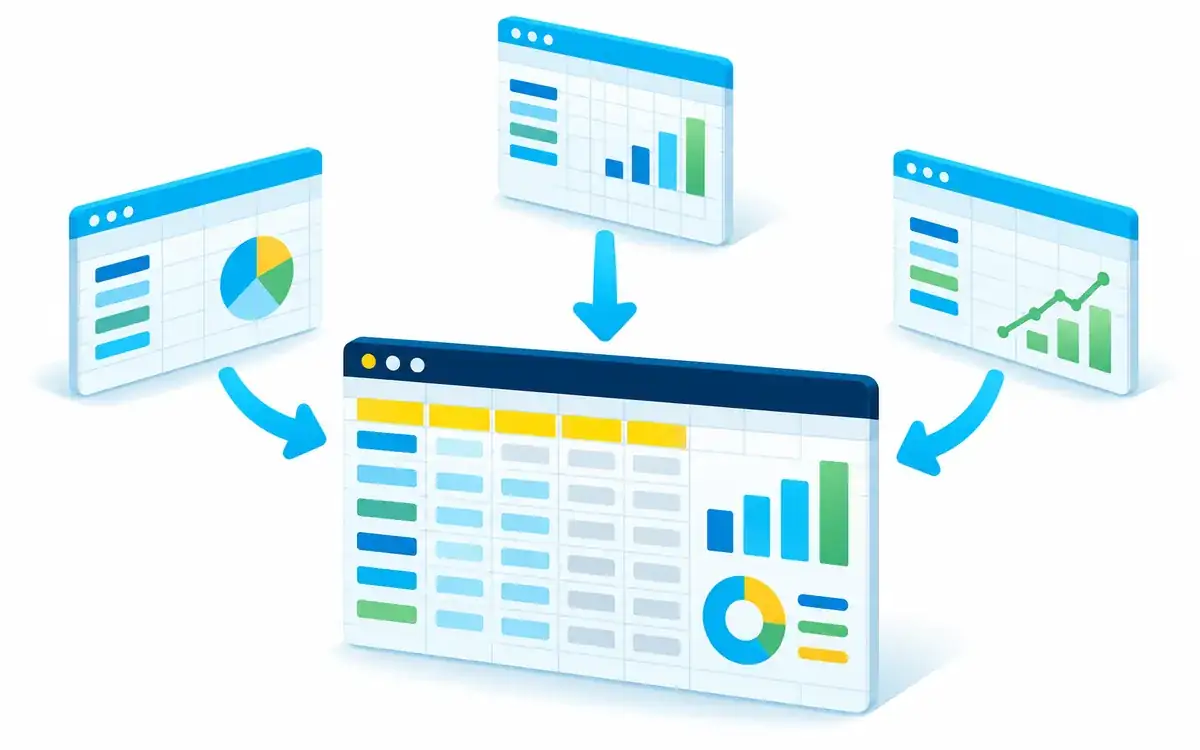
転記をなくす主な方法と使い分け
| 方法 | できること | 向いている場面 |
|---|---|---|
| セル参照・シート参照 | 同じファイル内の別シートの値を表示する | 入力用シートと集計用シートを分けたいとき |
| VLOOKUP・XLOOKUP | コードや名前をもとに、別の表から情報を引いてくる | 商品コードから商品名や単価を表示したいとき |
| IMPORTRANGE | 別のスプレッドシートのデータを読み込む | 店舗や部署ごとのファイルを集計したいとき |
| FILTER・QUERY | 条件に合うデータだけを抜き出す・集計する | 担当者別、月別の一覧を自動で作りたいとき |
| Googleフォーム連携 | 入力内容が自動でスプレッドシートに記録される | 申し込みや報告など、入力の入口をそろえたいとき |
関数で転記をなくす
シート参照:同じファイル内なら「=」だけでつながる
同じスプレッドシートの別シートの値は、「=シート名!A1」のように書くだけで表示できます。元のシートを更新すれば、参照しているセルも自動で変わります。まずは「コピー&ペーストしている箇所を参照に置き換える」だけでも、転記ミスは確実に減ります。
VLOOKUP・XLOOKUP:コードから情報を引く
商品マスタや顧客マスタを一つ作っておき、注文表などではコードを入れるだけで名前や単価が表示されるようにすると、同じ情報を何度も入力する必要がなくなります。XLOOKUPは検索する列の位置に縛られにくく、見つからなかったときの表示も指定できるため、新しく作る表ではこちらを使うのも便利です。
FILTER・QUERY:必要なデータだけを自動で抜き出す
FILTER関数を使うと、「担当者がAさんの行だけ」「ステータスが未対応のものだけ」といった条件で、一覧を自動的に作れます。QUERY関数はさらに柔軟で、条件での絞り込みに加えて、並べ替えや合計などの集計もまとめて行えます。手作業で並べ替えてコピーしていた一覧表は、これらの関数で置き換えられることが多いです。
IMPORTRANGEで別ファイルのデータを集める
店舗ごと、部署ごとにファイルが分かれている場合は、IMPORTRANGE関数が役立ちます。別のスプレッドシートのURL(またはID)と範囲を指定することで、そのデータを集計用のファイルに読み込めます。
- 読み込みたいスプレッドシートのURLをコピーします。
- 集計用のシートで「=IMPORTRANGE(“URL”, “シート名!A1:F100”)」のように入力します。
- 初回はファイル同士の接続を許可する確認が表示されるので、許可します。
- 読み込んだデータを、QUERYやFILTERと組み合わせて集計します。
IMPORTRANGEを使うときの注意点
- 読み込み元のファイルへのアクセス権が必要です。共有設定を確認しておきましょう。
- 読み込む範囲が大きすぎたり、IMPORTRANGEを大量に使ったりすると、表示が重くなることがあります。必要な範囲に絞るのがコツです。
- 読み込み元の列の並びを変えると、集計側の数式がずれることがあります。各ファイルの列構成はそろえておきましょう。
「入力の入口」をフォームに統一する
関数で集計を自動化しても、元データの入力がばらばらでは効果は限定的です。そこでおすすめなのが、Googleフォームで入力の入口をそろえる方法です。フォームから送信された内容は自動でスプレッドシートに記録されるため、紙やメールから転記する作業そのものをなくせます。具体的な手順は「Googleフォーム×スプレッドシートで受付業務を自動化」で詳しく解説しています。
さらに、「新しい行が追加されたら担当者にメールを送る」「毎朝決まった時間に集計して共有する」といった、関数だけではできない処理は、Google Apps Script(GAS)で自動化できます。GASの基本は「Google Apps Script(GAS)入門」をご覧ください。
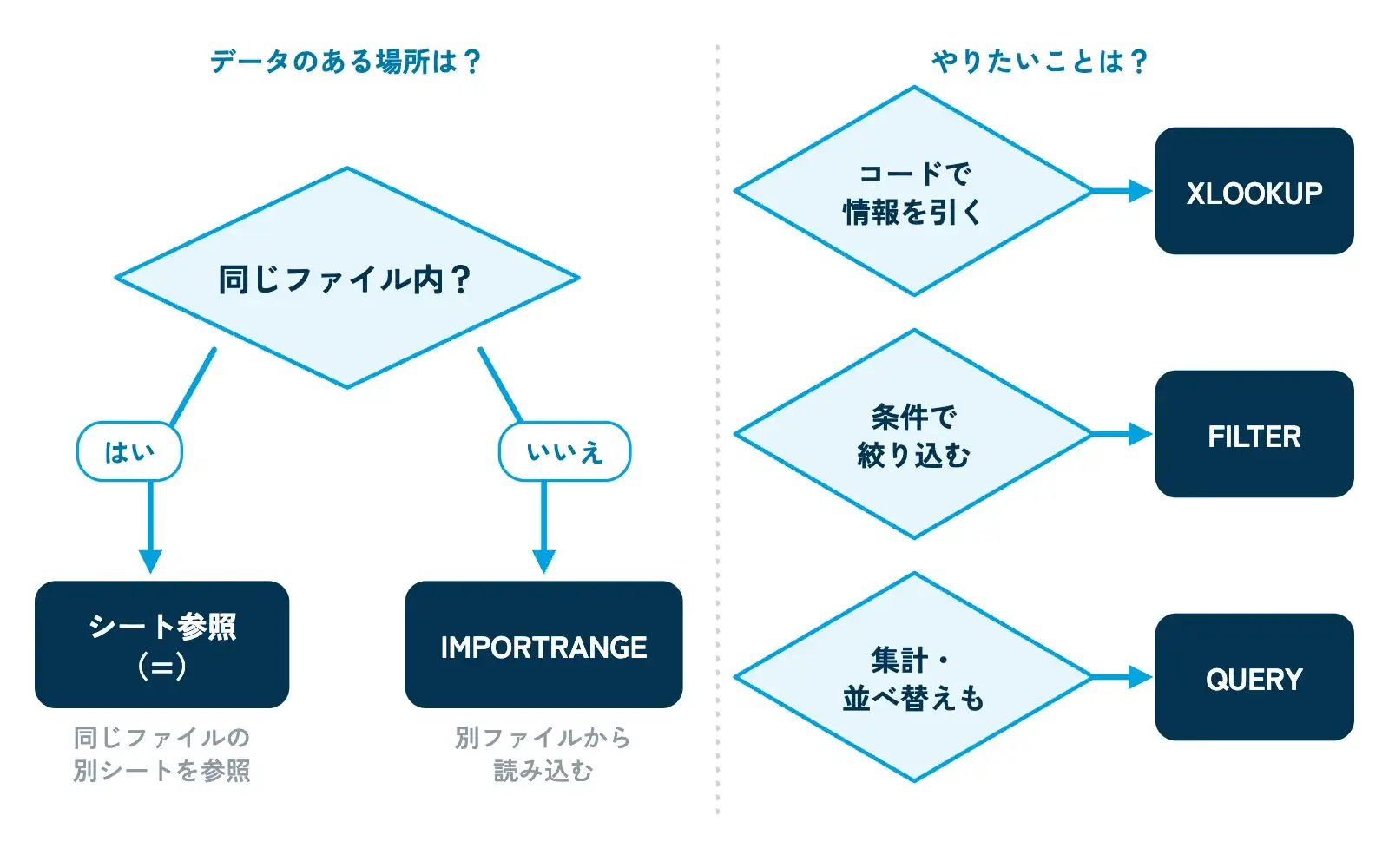
転記をなくすための進め方
- 転記している箇所を洗い出す:どのファイルからどのファイルへ、どの情報を、どのくらいの頻度で写しているかを書き出します。
- 元データを決める:情報ごとに「正しいのはこのファイル」という元データを一つ決めます。
- 参照・関数に置き換える:転記していた箇所を、参照や関数に一つずつ置き換えていきます。
- 入口をそろえる:必要に応じて、フォームなどで入力の入口を統一します。
一度にすべてを変えようとせず、手間が大きいところから順番に取り組むのが成功のコツです。Googleツールの使い方を基礎から学びたい方は、無料のオンライン学習コミュニティ「G-Labo」もご活用ください。
よくある質問
- 関数を使うとファイルが重くなりませんか?
関数の数やデータ量が多くなると、表示や計算に時間がかかることがあります。特に、列全体を指定した範囲や、別ファイルからの読み込みを大量に使うと重くなりやすい傾向があります。必要な範囲に絞る、集計用のファイルを用途ごとに分ける、古いデータは別のファイルに保管するといった工夫で、多くの場合は改善できます。
- 関数が分かる人がいなくなったら困りませんか?
関数を使った仕組みは、作った人しか分からない状態になりがちです。シートの冒頭に「このシートの目的」「どこを入力し、どこは触らないか」を書いておく、複雑な数式にはメモを添えるといった工夫で、引き継ぎがしやすくなります。入力欄と計算欄で色を分けておくのも効果的です。
- Excelのファイルでも同じことができますか?
ExcelにもVLOOKUPやXLOOKUP、FILTERなど同様の関数がありますが、IMPORTRANGEやGoogleフォームとの連携はGoogleスプレッドシート特有の機能です。複数の人が同時に編集したり、別ファイルのデータを集めたりする業務では、スプレッドシートの方が転記をなくしやすい場面が多くあります。
- IMPORTRANGEとQUERYは組み合わせて使えますか?
組み合わせて使えます。IMPORTRANGEで別ファイルのデータを読み込み、QUERYで必要な列や条件だけに絞ると、本部用の集計表などを自動で作れます。データが多い場合は動作が重くならないよう範囲を絞りましょう。
まとめ
- 転記をなくすには、「入口を一つに、元データを決めて、あとは参照する」という考え方が基本です。
- 同じファイル内ならシート参照、マスタからの呼び出しはVLOOKUP・XLOOKUP、抽出や集計はFILTER・QUERYが便利です。
- 別ファイルのデータはIMPORTRANGEで集められますが、アクセス権や範囲の大きさに注意が必要です。
- Googleフォームで入力の入口をそろえると、転記そのものをなくせます。
あわせて読みたい
- スプレッドシート自動化の事例10選|中小企業がまず手をつける業務
- Googleフォーム×スプレッドシートで受付業務を自動化
- GASとは?できること・始め方・外注の判断まで
- 社内システム開発の進め方|依頼前に整理する7項目
- ExcelからGoogleスプレッドシートへ移行する手順と、つまずく5つのポイント
- Googleツールでつまずきやすい10のポイントと解決のヒント
- ゼンシン 業務アプリ・システム開発
参考資料・出典
- Google 公式ヘルプ:IMPORTRANGE
- Google 公式ヘルプ:XLOOKUP 関数
- Google 公式ヘルプ:QUERY 関数
- Google 公式ヘルプ:Google スプレッドシートの関数リスト
- Google 公式ヘルプ:フォームの回答の保存先を選択する
製品や制度の内容は変更される場合があります。公開日・更新日とあわせて、各公式資料の最新情報をご確認ください。