Googleフォームで社内申請(休暇・備品・経費)を電子化する手順とテンプレ
この記事の要点
- 休暇・備品購入・経費などの社内申請は、Googleフォームで入力の入口を一つにし、回答をスプレッドシートに自動で記録するだけで、紙やメールの申請よりも探しやすく、集計しやすくなります。
- 承認の流れは、少人数ならスプレッドシートに「承認」欄を設けるだけで始められ、通知や承認後の連絡を自動にしたい場合はGAS(Google Apps Script)を組み合わせます。
- 経費の領収書など法令で保存方法が決まっている書類は、電子帳簿保存法の要件を確認してから電子化しましょう。
「休暇の申請が紙で回ってきて、承認の状況が分からない」「備品の購入依頼がメールやチャットに散らばっている」「経費の申請書を毎月集計するのが大変」。社員が数名から数十名の会社では、社内申請の仕組みが整っていないことがよくあります。
専用の申請システムを入れる前に、Google Workspaceを使っている会社なら、Googleフォームとスプレッドシートで社内申請を電子化できます。この記事では、電子化しやすい申請の種類、作り方の手順、承認の流れの作り方、すぐに使える項目のテンプレートを紹介します。
Googleフォームで電子化しやすい申請
| 申請 | 主な項目 | 電子化のしやすさ |
|---|---|---|
| 休暇・休日出勤の申請 | 申請者、種類、日付、理由 | しやすい |
| 備品・消耗品の購入依頼 | 品名、数量、目安の金額、必要な日、購入先の候補 | しやすい |
| 経費の申請 | 日付、内容、金額、支払先、領収書の画像 | 保存のルールの確認が必要 |
| 社用車・会議室の利用予約 | 日時、利用者、目的 | しやすい(カレンダーとの併用も) |
| 研修・セミナーの参加申請 | 研修名、日程、費用、目的 | しやすい |
まずは、件数が多く、承認の流れが単純な申請(休暇や備品の依頼など)から始めると、効果を実感しやすくなります。
作り方の手順
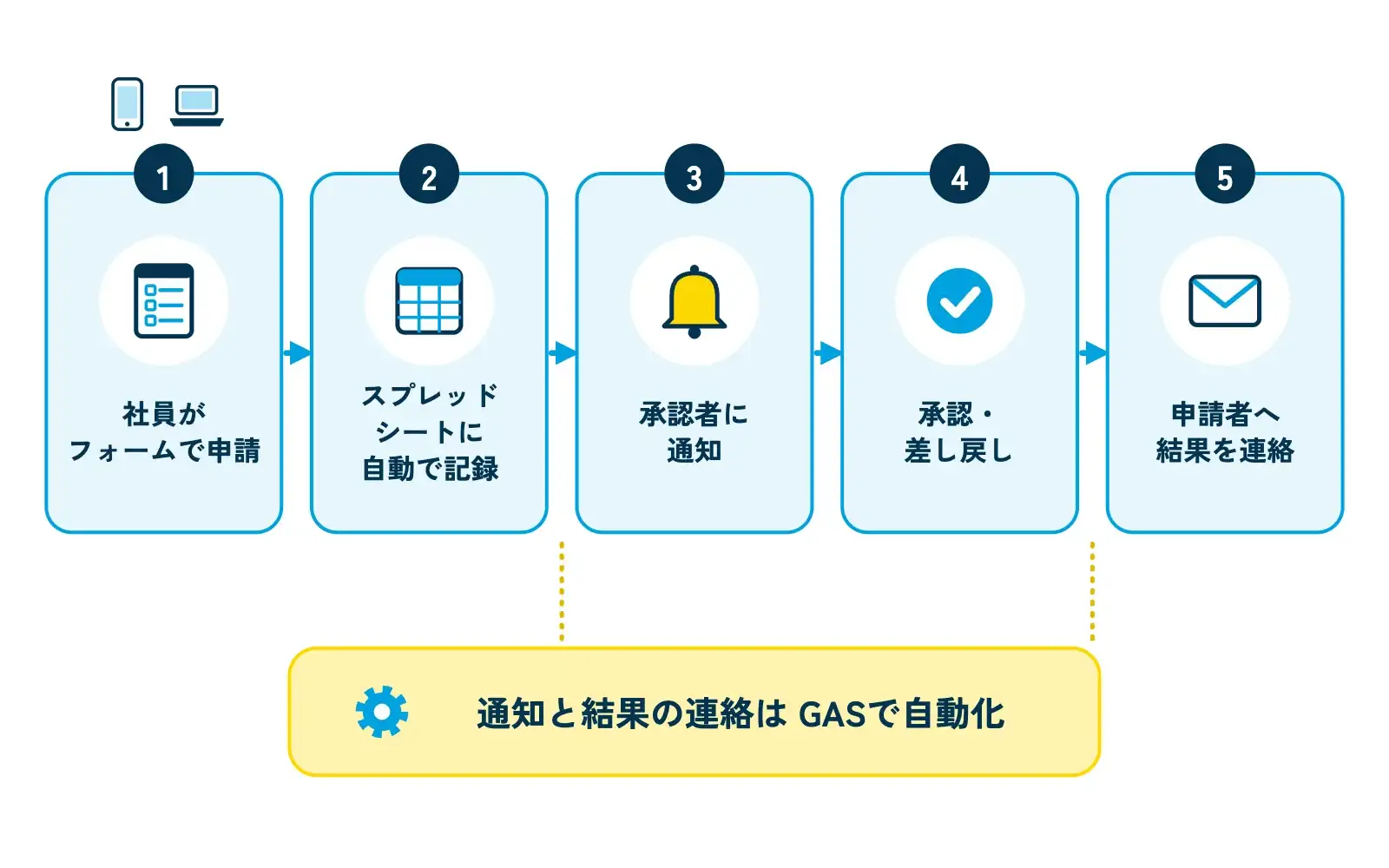
ステップ1:申請の項目を決める
今使っている紙の申請書や、メールでやりとりしている内容から、必要な項目を書き出します。項目が多すぎると申請する側の負担になるため、承認の判断に本当に必要なものだけに絞りましょう。
ステップ2:フォームを作る
Googleフォームで新しいフォームを作り、項目を追加します。休暇の種類や部署など、選択肢が決まっているものはプルダウンやラジオボタンにすると、入力ミスや表記のゆれが減ります。日付は「日付」の形式を使います。
社内だけで使う場合は、回答できる人を組織内のユーザーに限定し、メールアドレスを自動で記録する設定にすると、申請者の名前を毎回入力する手間も省けます。
ステップ3:回答の保存先をスプレッドシートにする
フォームの「回答」から、回答の保存先としてスプレッドシートを選びます。以降、申請があるたびに1行ずつ自動で記録されます。この表が、申請の一覧と記録になります。
ステップ4:承認の欄を追加する
回答が記録されるシートの右側に、「状態(未承認・承認・差し戻し)」「承認者」「承認日」「コメント」の列を追加します。状態の列はプルダウンにし、条件付き書式で「未承認」に色を付けると、対応が必要な申請がひと目で分かります。
ステップ5:共有と案内
フォームのリンクを社内のポータルやチャットに固定し、「この申請はこのフォームから」と案内します。スプレッドシートは、承認者と管理者だけが編集できるように共有します。
フォームとスプレッドシートの基本は「Googleフォーム×スプレッドシートで受付業務を自動化」でも紹介しています。
承認の流れの作り方
承認の仕組みは、会社の規模と申請の件数に合わせて選びます。
| 方法 | 内容 | 向いている場面 |
|---|---|---|
| スプレッドシートで承認 | 承認者が一覧を見て、状態の列を「承認」にする | 申請が少なく、承認者が1人 |
| 通知をGASで自動に | 申請があったら承認者にメールで知らせる。承認されたら申請者に結果を知らせる | 承認を待たせたくない、申請者に結果を早く伝えたい |
| ドライブの承認機能 | ドキュメントなどのファイルに対して、承認を依頼・記録できる | 稟議書など、文書そのものに承認を残したい |
GASを使う場合は、「フォームが送信されたとき」に動くトリガーを設定し、申請の内容を承認者にメールで送る仕組みを作ります。メールの送信数には1日の上限があるため、申請が非常に多い場合は注意が必要です。GASの基本は「GASとは?できること・始め方・外注の判断まで」をご覧ください。
Googleドライブには、職場や学校のアカウントで使えるファイルの承認機能もあります。申請の一覧管理はスプレッドシート、文書への承認はドライブの機能、と使い分ける方法もあります。
承認の段階が多い、申請の種類によって承認者が変わる、といった複雑な流れになってきたら、AppSheetで承認アプリにする方法もあります。スマホから承認ボタンを押すだけで状態が変わるため、外出の多い承認者でも対応しやすくなります。
そのまま使える項目のテンプレート
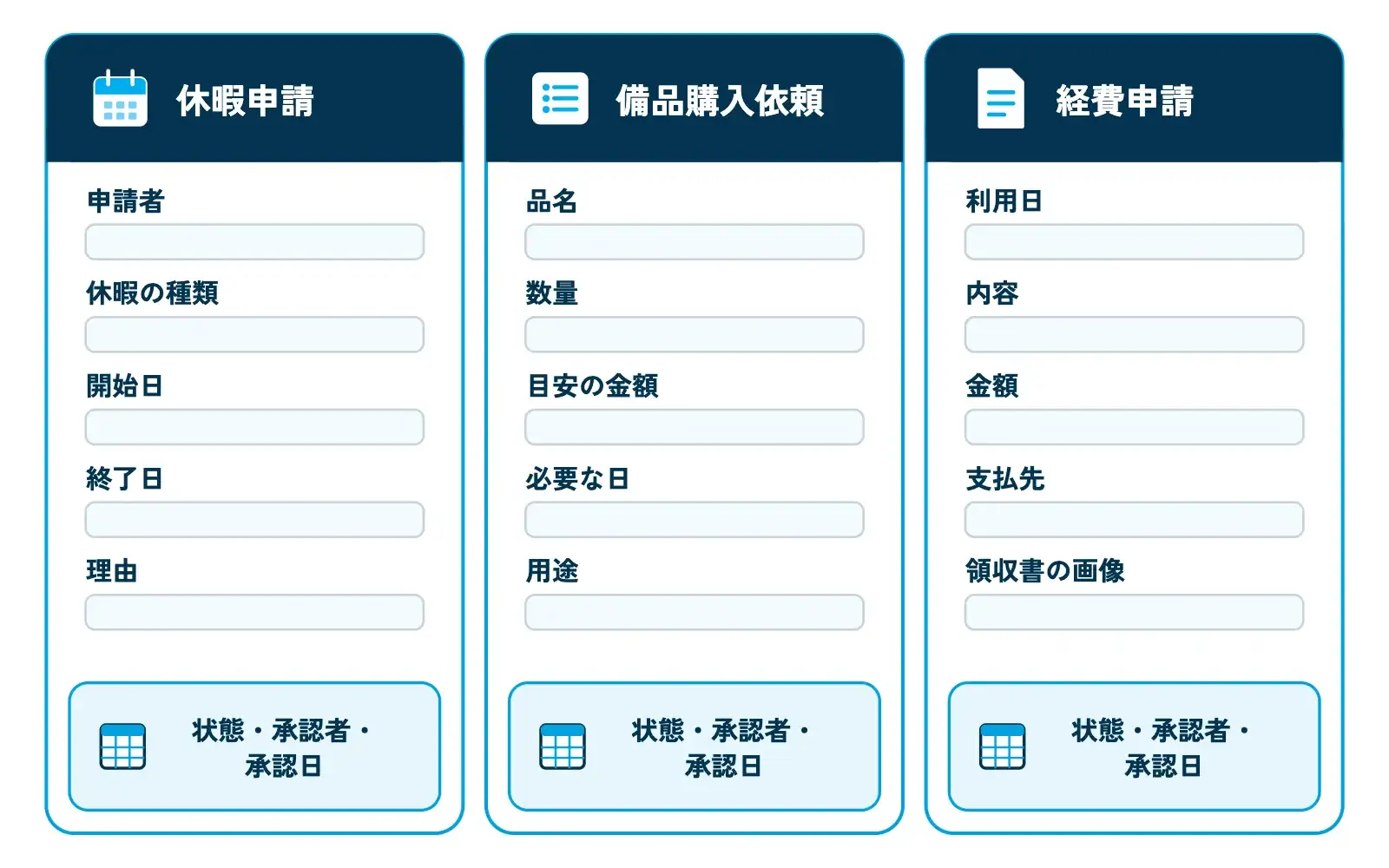
- 休暇申請:申請者(自動記録)、休暇の種類(有給・特別休暇など/プルダウン)、開始日、終了日、理由(任意)、引き継ぎ事項(任意)
- 備品購入依頼:申請者、品名、数量、目安の金額、必要な日、用途、購入先の候補(URLなど)
- 経費申請:申請者、利用日、内容(交通費・会議費など/プルダウン)、金額、支払先、領収書の画像(ファイルのアップロード)
ファイルのアップロードの項目を使うと、回答者はGoogleアカウントへのログインが必要になり、アップロードされたファイルはフォームのオーナーのGoogleドライブに保存されます。保存先のフォルダと閲覧できる人を、あらかじめ確認しておきましょう。
運用を続けるためのコツ
申請の仕組みは、作ったあとに使われ続けることが大切です。次の点を意識すると、社内に定着しやすくなります。
- 入口を一つにする:フォームのリンクを社内ポータルやチャットの決まった場所に固定し、「申請はここから」と迷わないようにします。
- 承認者の負担を減らす:未承認の申請だけを表示するフィルタを作ったり、毎朝まとめて通知したりすると、承認の漏れが減ります。
- 項目の見直しを定期的に行う:使われていない項目や、毎回同じ答えになる項目は削り、入力の手間を減らします。
- 管理者を2人以上にする:フォームとスプレッドシートを編集できる人を複数にし、担当者が不在でも直せるようにします。
- 記録を残す期間を決める:古い申請を年度ごとに別のシートへ移すと、ファイルが重くなるのを防げます。
経費の申請で気をつけること
経費の領収書や請求書は、税法で保存の方法が決められています。特に、メールやウェブで受け取った領収書などの電子取引のデータは、電子帳簿保存法の要件に沿って保存する必要があります。フォームで集めた画像やファイルを正式な保存とするかどうかは、国税庁の案内を確認し、顧問の税理士にも相談してから決めましょう。
ゼンシンの支援
株式会社善の「ゼンシン」では、業務アプリ・システム開発として、Googleフォームとスプレッドシートを使った申請の仕組みづくりから、GASによる通知・承認の自動化、AppSheetを使った承認アプリまでお手伝いしています。今の申請の流れを整理するところからご相談ください。
よくある質問
- 承認者が複数いる場合もフォームでできますか?
できます。スプレッドシートに「一次承認」「二次承認」の列を用意する方法や、GASで順番に通知する方法があります。承認の段階が多く、条件分岐も複雑な場合は、AppSheetなどでアプリにする方法も検討しましょう。
- スマホからも申請できますか?
できます。Googleフォームはスマホのブラウザからも回答できます。社内で使う場合は、会社のGoogleアカウントでログインしていることが必要になる設定がおすすめです。
- 申請した内容をあとから直すことはできますか?
フォームの設定で、送信後に回答を編集できるようにすることができます。ただし、承認後に内容が変わるのを防ぐため、承認後の修正は差し戻して申請し直す、などのルールを決めておくと安心です。
- 紙の申請書と並行して使ってもよいですか?
移行の初期は並行しても構いませんが、長く続けると記録が二か所に分かれてしまいます。開始日を決めて、それ以降はフォームに一本化することをおすすめします。
- 申請の内容を月ごとに集計できますか?
できます。回答が記録されたスプレッドシートで、ピボットテーブルやQUERY関数を使えば、月ごと・部署ごと・種類ごとの集計表を自動で作れます。休暇の取得日数や経費の合計の確認に役立ちます。
まとめ
- 休暇・備品・経費などの社内申請は、Googleフォームとスプレッドシートで電子化できます。
- 項目は5つ前後に絞り、選択肢はプルダウンにして入力ミスを減らしましょう。
- 承認は、少人数ならスプレッドシートの承認欄から始め、通知や結果の連絡はGASで自動にできます。
- 経費の領収書は、電子帳簿保存法の要件を確認してから電子化しましょう。
あわせて読みたい
- Googleフォーム×スプレッドシートで受付業務を自動化
- スプレッドシート自動化の事例10選|中小企業がまず手をつける業務
- GASとは?できること・始め方・外注の判断まで
- AppSheetで業務アプリを作る:自社で作るか依頼するかの判断基準
- ゼンシン 業務アプリ・システム開発
参考資料・出典
- Google 公式ヘルプ:Google フォームの使い方
- Google 公式ヘルプ:フォームの回答の保存先を選択する
- Google 公式ヘルプ:Google ドライブ内のファイルの承認を得る
- Google for Developers:インストール可能なトリガー(Apps Script)
- Google for Developers:Google サービスの割り当て(Apps Script)
- 国税庁 電子帳簿等保存制度特設サイト
製品の機能や制度の内容は変更される場合があります。公開日・更新日とあわせて、各公式資料の最新情報をご確認ください。